Met een Droplink vraagt u één of meerdere personen om bestanden veilig bij u aan te leveren. De ontvanger krijgt per e-mail een link naar een beveiligde uploadomgeving en heeft hiervoor geen eigen SecuDoc-account nodig. Na het uploaden ontvangt u de bestanden via een beveiligde SecuDoc-overdracht.
Een Droplink is bijvoorbeeld geschikt voor het opvragen van identiteitsdocumenten, overeenkomsten, dossierstukken of andere vertrouwelijke bestanden.
Een nieuwe Droplink aanmaken
Ga in de SecuDoc WebApp naar het dashboard en kies Nieuwe Droplink.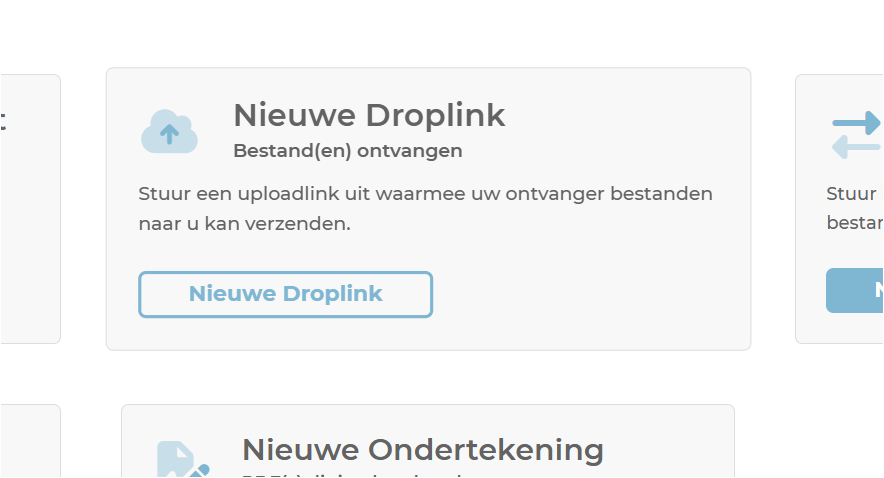
Onderwerp invoeren
Vul een herkenbaar onderwerp in. Het onderwerp wordt:
- weergegeven in de e-mail aan de ontvanger;
- getoond in de beveiligde uploadomgeving;
- opgenomen in uw overzicht van verzendingen;
- vastgelegd in de audit trail.
Gebruik geen gevoelige persoonsgegevens in het onderwerp. Het onderwerp kan zichtbaar zijn buiten de beveiligde omgeving.
Verzendprofiel kiezen (optioneel)
Beschikt uw organisatie over meerdere verzendprofielen? Dan kunt u bij Verzenden als kiezen namens welk profiel u de Droplink verstuurt. Een verzendprofiel kan bijvoorbeeld een eigen afzendernaam, huisstijl of handelsnaam hebben. Deze optie is alleen zichtbaar wanneer meerdere verzendprofielen voor u beschikbaar zijn.
Het type Droplink kiezen
SecuDoc ondersteunt twee manieren om bestanden met een Droplink op te vragen:
| Type | Gebruik |
|---|---|
| Geadresseerde Droplink | U verstuurt een persoonlijk uploadverzoek naar één of meerdere bekende ontvangers. SecuDoc stuurt automatisch een uitnodiging per e-mail uit naar deze ontvangers. |
| Algemene Droplink | U genereert een algemene link die u zelf kunt delen, bijvoorbeeld via een website, formulier of mailing. |
In dit artikel behandelen we het versturen van een geadresseerde Droplink. De beschikbare typen kunnen afhangen van uw abonnement en organisatie-instellingen.
Ontvangers toevoegen
Voer de naam en het e-mailadres van de ontvanger in en klik op Toevoegen. U kunt meerdere ontvangers toevoegen. Eerder gebruikte contactpersonen kunnen automatisch als suggestie verschijnen.
Controleer de e-mailadressen zorgvuldig voordat u de Droplink verstuurt. Een verkeerd ingevoerd adres kan ertoe leiden dat het uploadverzoek bij de verkeerde persoon terechtkomt.
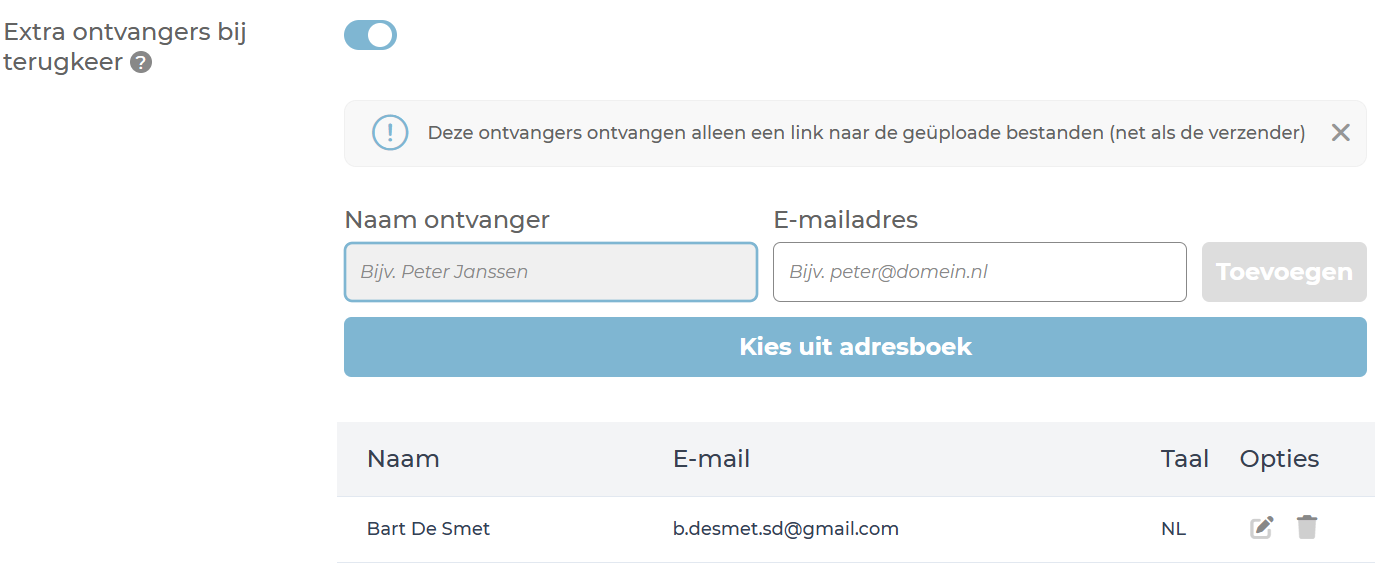
Extra ontvangers bij terugkeer toevoegen
Wilt u dat de aangeleverde bestanden ook direct beschikbaar worden voor een collega, afdeling of andere betrokkene? Schakel dan Extra ontvangers bij terugkeer in.
Voeg vervolgens de personen toe die de geüploade bestanden eveneens moeten ontvangen. Gebruik deze optie alleen wanneer alle toegevoegde personen toegang mogen hebben tot de aangeleverde informatie.
Een begeleidend bericht toevoegen
U kunt optioneel een begeleidend bericht toevoegen. Dit bericht wordt weergegeven in de uitnodigingsmail en in de beveiligde uploadomgeving.
Gebruik dit veld bijvoorbeeld om:
- toe te lichten welke bestanden u nodig heeft;
- instructies voor het uploaden te geven;
Plaats geen gevoelige informatie in het onderwerp of in de gewone uitnodigingsmail.
Beveiliging en geldigheidsduur instellen
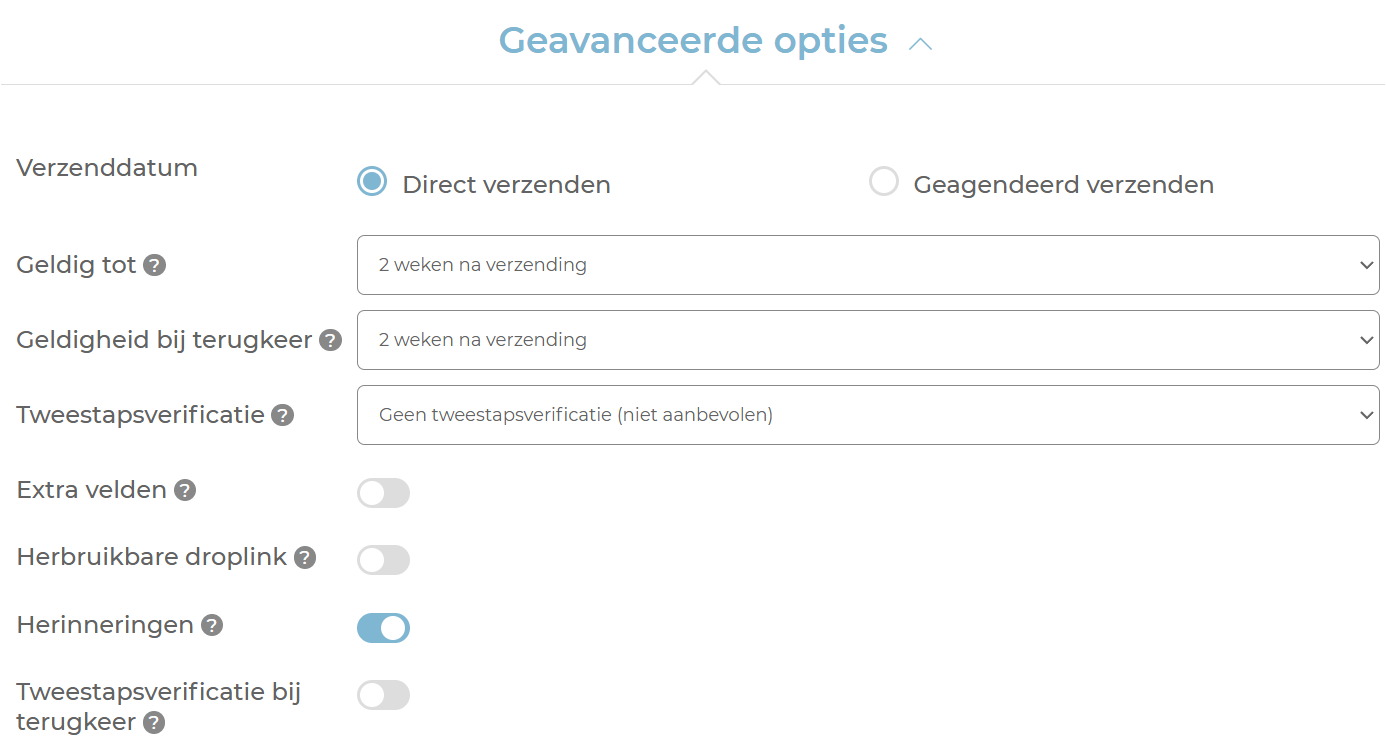
Onder de aanvullende of geavanceerde instellingen bepaalt u hoe de Droplink wordt verstuurd en gebruikt.
Welke opties worden weergegeven, hangt af van uw account.
| Instelling | Toelichting |
|---|---|
| Verzenddatum | Verstuur de Droplink direct of plan deze voor een later moment. |
| Geldig tot | Bepaal tot wanneer de ontvanger bestanden kan uploaden. |
| Geldigheid bij terugkeer | Bepaal hoelang bestanden te downloaden zijn voor u als gebruiker na upload door ontvanger. |
| Tweestapsverificatie | Laat de ontvanger zich aanvullend verifiëren voordat de uploadomgeving wordt geopend. |
| Extra velden | Mogelijkheid om de ontvanger extra invoer te vragen bij uploaden, bijv. dossiernummer. |
| Herbruikbare Droplink | Sta toe dat dezelfde ontvanger de Droplink meerdere keren gebruikt. |
| Herinneringen | Stuur een herinnering wanneer de Droplink bijna verloopt. |
| Tweestapsverificatie bij terugkeer | Stel aanvullende verificatie in voordat u de aangeleverde bestanden kunt downloaden vanuit de downloadlink in uw e-mail. |
Herbruikbare Droplink
Een Droplink wordt standaard gesloten nadat de ontvanger bestanden heeft geüpload en de verzending heeft afgerond.
Schakel Herbruikbare Droplink in wanneer de ontvanger op verschillende momenten bestanden moet kunnen aanleveren. De Droplink blijft dan bruikbaar totdat deze verloopt of wordt ingetrokken.
Verificatie bij terugkeer
U kunt instellen dat ook u zich aanvullend moet verifiëren voordat u de aangeleverde bestanden downloadt. Hiermee wordt voorkomen dat iemand die alleen toegang heeft tot de e-mail met de downloadlink de bestanden direct kan openen.
De Droplink versturen
Controleer voordat u verzendt:
- het onderwerp;
- de e-mailadressen van de ontvangers;
- eventuele extra ontvangers;
- de geldigheidsduur;
- de instellingen voor hergebruik en verificatie;
- het gekozen verzendprofiel.
Klik daarna op Opslaan en verzenden. Heeft u een toekomstige verzenddatum ingesteld? Dan wordt de Droplink opgeslagen en op het gekozen moment verzonden.
Wat ontvangt de ontvanger?
De ontvanger ontvangt een e-mail met een knop of beveiligde link naar de uploadomgeving.
Na het openen van de link:
- doorloopt de ontvanger eventueel de ingestelde verificatie;
- selecteert of sleept de ontvanger de gevraagde bestanden naar het uploadvak;
- wacht de ontvanger totdat de bestanden volledig zijn geüpload;
- klikt de ontvanger op Verzenden.
Na het verzenden worden de bestanden via SecuDoc veilig aan u beschikbaar gesteld. De ontvanger heeft hiervoor doorgaans geen eigen SecuDoc-account nodig.
De aangeleverde bestanden downloaden
Zodra de ontvanger de bestanden heeft verzonden, ontvangt u een e-mail met een beveiligde downloadlink.
Open de link en doorloop eventueel de ingestelde verificatie. Vervolgens kunt u de aangeleverde bestanden downloaden.
Wanneer u extra ontvangers bij terugkeer heeft toegevoegd, ontvangen zij eveneens toegang tot de bestanden.
De status van een Droplink bekijken
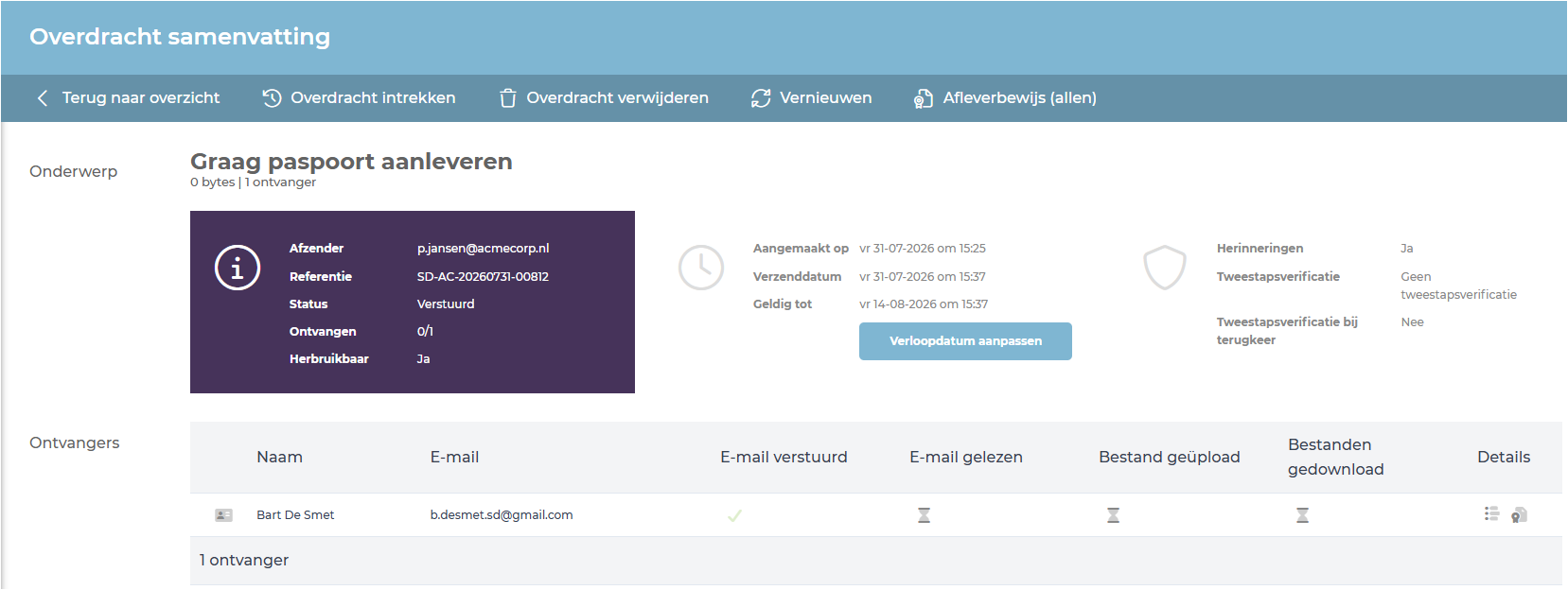
Na het versturen verschijnt een samenvatting van de Droplink. U kunt deze later ook terugvinden in het overzicht met verzendingen.
Afhankelijk van de gebruikte instellingen ziet u onder meer:
- wanneer de Droplink is aangemaakt en verzonden;
- aan welke ontvangers de Droplink is verstuurd;
- of de uitnodigingsmail is verzonden;
- of de beveiligde uploadomgeving is geopend;
- of bestanden zijn aangeleverd;
- of de aangeleverde bestanden zijn gedownload;
- wanneer de Droplink verloopt;
- of de Droplink nogmaals kan worden gebruikt.
Klik op een ontvanger of gebeurtenis om meer informatie in de audit trail te bekijken.
Een Droplink intrekken
Wilt u voorkomen dat een ontvanger nog bestanden kan uploaden? Dan kunt u de Droplink intrekken, zolang deze nog beschikbaar is. Na het intrekken kan de uploadomgeving niet meer worden gebruikt. Bestanden die al zijn aangeleverd, blijven beschikbaar volgens de geldende bewaartermijn en instellingen.
Problemen met uploaden of downloaden
Controleer bij problemen eerst:
- of de Droplink nog geldig is;
- of de Droplink al eerder is gebruikt en niet als herbruikbaar is ingesteld;
- of de verificatiecode nog geldig is;
- of de uitnodigingsmail in de spamfolder is terechtgekomen;
- of alle bestanden volledig zijn geüpload;
- of de browser van de ontvanger actueel is;
- of de maximale bestandsgrootte of beschikbare opslagruimte is overschreden.
Blijft het probleem bestaan? Neem dan contact op met support en vermeld waar mogelijk het SD-nummer van de Droplink. Stuur geen vertrouwelijke bestanden, wachtwoorden of verificatiecodes mee.
Was dit artikel nuttig?
Dat is fantastisch!
Hartelijk dank voor uw beoordeling
Sorry dat we u niet konden helpen
Hartelijk dank voor uw beoordeling
Feedback verzonden
We stellen uw moeite op prijs en zullen proberen het artikel te verbeteren