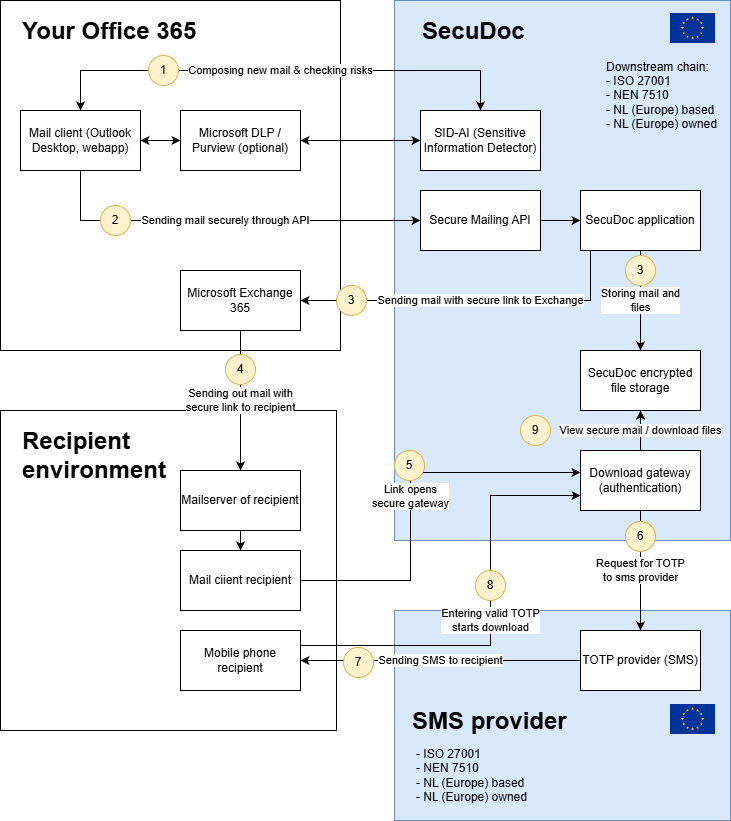
Onderstaand diagram laat zien hoe SecuDoc Veilig Mailen technisch integreert met Microsoft 365 en hoe berichten, beveiligde links en verificatiegegevens worden verwerkt.
Het diagram is bedoeld voor IT-beheerders, security officers, privacy officers en andere betrokkenen die inzicht nodig hebben in de technische informatiestromen van Veilig Mailen.
Goed om te weten: het diagram geeft de standaardinrichting op hoofdlijnen weer. De precieze werking kan afwijken door organisatie-instellingen, gebruikte verificatiemethoden en aanvullende Microsoft 365-configuraties.
Overzicht van de gegevensstromen
De technische werking bestaat uit drie hoofdfasen:
- het opstellen en beoordelen van de e-mail (punt 1);
- het beveiligd verwerken en verzenden van het bericht (punt 2 t/m 4);
- het openen en verifiëren door de ontvanger (punt 5 t/m 9).
1. E-mail opstellen en risico’s controleren
De gebruiker stelt een e-mail op in een ondersteunde Outlook-client, zoals Outlook Classic, Nieuw Outlook of Outlook op het web.
Tijdens het opstellen kan SecuDoc de e-mail controleren op mogelijke risico’s. Afhankelijk van de inrichting kan deze controle betrekking hebben op:
- de onderwerpregel;
- de berichttekst;
- bijlagen;
- ontvangers;
- categorieën gevoelige informatie;
- aanvullende Microsoft Purview- of DLP-signalen.
De risicodetectie ondersteunt de gebruiker bij de keuze om mailversleuteling in te schakelen (of doet dit geautomatiseerd, afhankelijk van gekozen beleidsinstellingen). Welke controles actief zijn, hangt af van de configuratie van de organisatie.
2. Bericht beveiligd aan SecuDoc aanbieden
Wanneer de gebruiker mailversleuteling inschakelt, wordt het bericht via de SecuDoc Veilig Mailen API verwerkt.
SecuDoc ontvangt hiervoor de gegevens die nodig zijn om de beveiligde verzending aan te maken, waaronder:
- het bericht;
- eventuele bijlagen;
- de ontvangers;
- de gekozen geldigheidsduur;
- de verificatiemethode;
- de toegestane reactiemogelijkheden.
Het bericht en de bijlagen worden vervolgens versleuteld opgeslagen binnen de SecuDoc-omgeving.
3. Notificatie via Microsoft 365 verzenden
Na verwerking maakt SecuDoc een notificatie-e-mail aan met een beveiligde link naar het bericht. Deze notificatie wordt via de geconfigureerde mailserver en inbound connector naar Microsoft Exchange Online gestuurd. Microsoft 365 levert het bericht vervolgens af bij de mailserver van de ontvanger.
De vertrouwelijke berichtinhoud en bijlagen worden niet als gewone e-mailbijlage meegestuurd. De ontvanger ontvangt alleen de informatie en link die nodig zijn om de beveiligde omgeving te openen.
4. Notificatie bij de ontvanger afleveren
De ontvanger ontvangt de notificatie-e-mail in de eigen mailbox.
De aflevering verloopt via:
- Microsoft Exchange Online van de verzendende organisatie;
- de mailserver van de ontvangende organisatie;
- de mailclient van de ontvanger.
De ontvangende organisatie hoeft hiervoor geen SecuDoc-omgeving te hebben.
5. Beveiligde link openen
Wanneer de ontvanger op de beveiligde link klikt, wordt de SecuDoc-downloadomgeving geopend.
SecuDoc controleert vervolgens onder meer:
- of de verzending nog geldig is;
- of de verzending niet is ingetrokken;
- welke verificatiemethode is ingesteld;
- welke acties voor de ontvanger zijn toegestaan.
De ontvanger krijgt pas toegang tot het beveiligde bericht nadat aan de ingestelde voorwaarden is voldaan.
6. Verificatiecode aanvragen
Wanneer verificatie per sms is ingesteld, verzend SecuDoc een verificatiecode via de gekoppelde sms-provider. De code is:
- tijdelijk geldig;
- gekoppeld aan de betreffende toegangspoging;
- bedoeld voor de opgegeven ontvanger;
- alleen bruikbaar binnen de ingestelde geldigheidsduur;
- slechts voorzien van een interne referentie uit veiligheidsoverwegingen.
Afhankelijk van de configuratie kan ook verificatie per e-mail of een vooraf afgesproken wachtwoord worden gebruikt. In dat geval verloopt deze stap zonder sms-provider.
7. Verificatiecode naar de ontvanger versturen
De sms-provider verstuurt de tijdelijke code naar het mobiele telefoonnummer van de ontvanger. Het mobiele nummer moet daarom vooraf correct zijn vastgelegd wanneer sms-verificatie wordt gebruikt.
SecuDoc ontvangt via deze route geen toegang tot de mobiele telefoon van de ontvanger. De sms-provider verzorgt uitsluitend de aflevering van de verificatiecode.
8. Verificatiecode invoeren
De ontvanger voert de ontvangen code in de beveiligde SecuDoc-omgeving in.
SecuDoc controleert vervolgens of:
- de code correct is;
- de code nog geldig is;
- de code bij de juiste verzending hoort;
- het maximale aantal pogingen niet is overschreden.
Na een geslaagde verificatie krijgt de ontvanger toegang tot de beschikbare inhoud.
9. Bericht en bestanden openen
Na succesvolle verificatie kan de ontvanger, afhankelijk van de instellingen:
- het beveiligde bericht lezen;
- bestanden bekijken of downloaden;
- de ontvangst bevestigen;
- veilig reageren;
- aanvullende bestanden uploaden.
De toegang wordt vastgelegd in de audit trail van de verzending.
Betrokken omgevingen
| Omgeving | Functie |
|---|---|
| Microsoft 365 | Outlook-client, Exchange Online, eventuele Purview- of DLP-controles en aflevering van de notificatie-e-mail |
| SecuDoc | Risicodetectie, beveiligde verwerking, versleutelde opslag, toegangscontrole en audit trail |
| Ontvangeromgeving | Ontvangst van de notificatie en openen van de beveiligde link |
| Sms-provider | Verzenden van tijdelijke verificatiecodes wanneer sms-verificatie wordt gebruikt |
Rol van Microsoft Purview en DLP
Microsoft Purview of andere DLP-oplossingen kunnen optioneel onderdeel zijn van de risicoanalyse. SecuDoc kan signalen uit de Microsoft 365-omgeving gebruiken naast de eigen detectie. De exacte integratie hangt af van de technische inrichting en het beleid van de organisatie.
Microsoft Purview is niet vereist voor het gebruik van SecuDoc Veilig Mailen.
Aandachtspunten voor beheerders
Controleer bij de implementatie onder meer:
- of bewaartermijnen en geldigheidsduur aansluiten bij het organisatiebeleid;
- of aanvullende DLP- of mail flow rules geen ongewenste verwerking veroorzaken.
Was dit artikel nuttig?
Dat is fantastisch!
Hartelijk dank voor uw beoordeling
Sorry dat we u niet konden helpen
Hartelijk dank voor uw beoordeling
Feedback verzonden
We stellen uw moeite op prijs en zullen proberen het artikel te verbeteren