Met een Overdracht verstuurt u één of meerdere bestanden veilig naar één of meerdere ontvangers. De ontvanger ontvangt per e-mail een beveiligde downloadlink en kan de bestanden openen nadat eventuele verificatiestappen zijn doorlopen.
Een Overdracht is geschikt voor het versturen van grote of vertrouwelijke bestanden die u niet als gewone e-mailbijlage wilt verzenden.
Een nieuwe bestandsoverdracht aanmaken
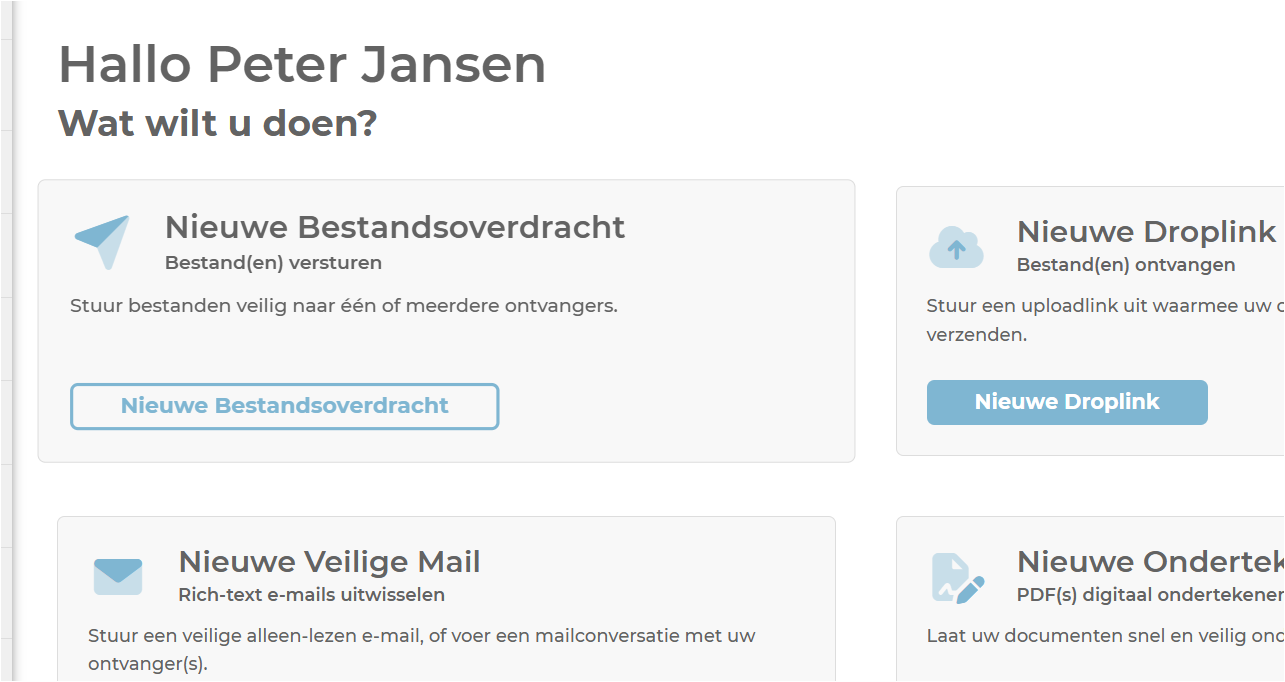
Ga in de SecuDoc WebApp naar het dashboard en kies Nieuwe Bestandsoverdracht.
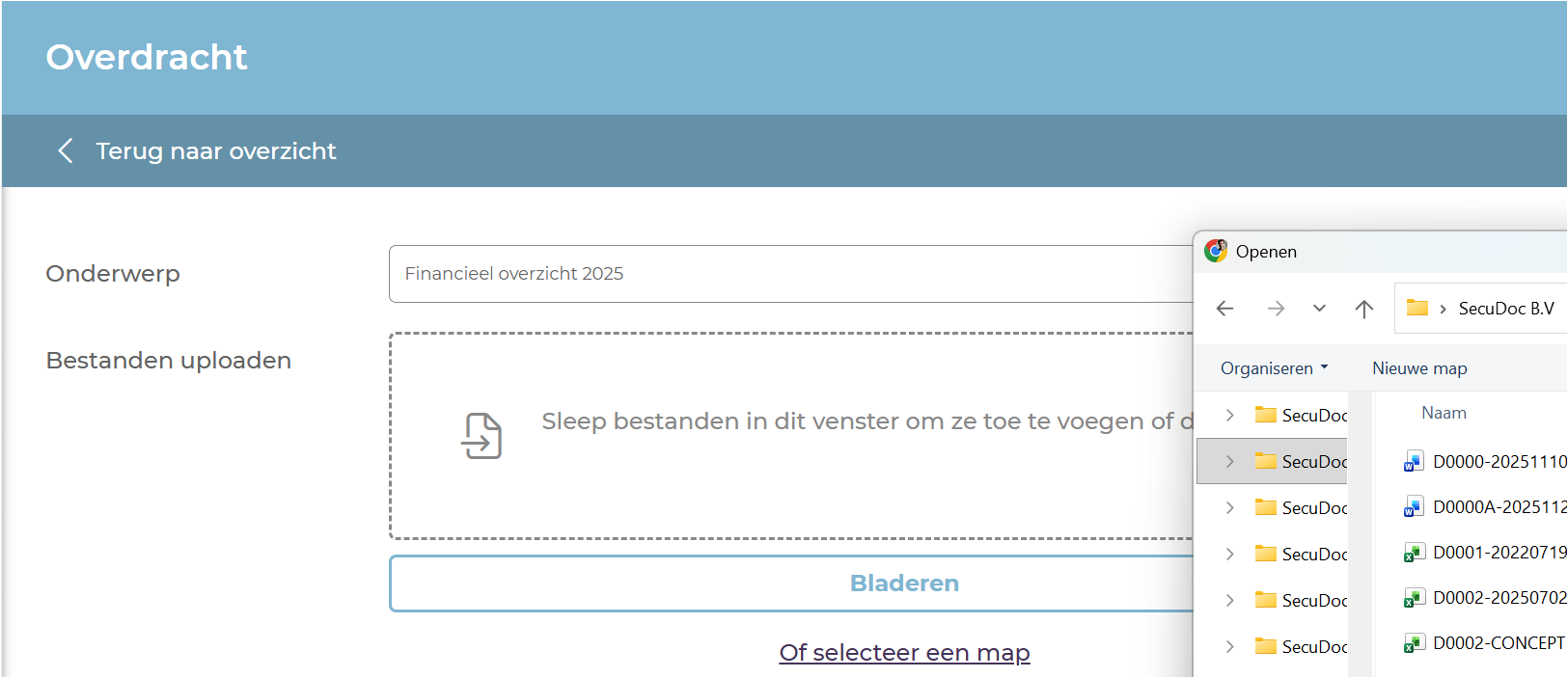
Onderwerp invoeren
Vul een herkenbaar onderwerp in. Het onderwerp wordt:
- weergegeven in de e-mail aan de ontvanger;
- getoond in uw overzicht van verzendingen;
- opgenomen in de audit trail van de overdracht.
Gebruik geen gevoelige persoonsgegevens in het onderwerp. Het onderwerp kan zichtbaar zijn buiten de beveiligde omgeving.

Verzendprofiel kiezen (optioneel)
Beschikt uw organisatie over meerdere verzendprofielen? Dan kunt u bij Verzenden als kiezen namens welk profiel u de Overdracht verstuurt. Een verzendprofiel kan bijvoorbeeld een eigen huisstijl of handelsnaam hebben. Deze optie is alleen zichtbaar wanneer meerdere verzendprofielen voor u beschikbaar zijn.
Bestanden toevoegen
Voeg de bestanden toe die u wilt versturen. U kunt bestanden doorgaans op een van de volgende manieren uploaden:
- sleep bestanden naar het uploadvak;
- klik op Bladeren en selecteer één of meerdere bestanden;
- selecteer een volledige map, wanneer deze optie beschikbaar is.
Het uploaden begint direct. Tijdens het uploaden kunt u doorgaan met het toevoegen van ontvangers en het instellen van de overdracht.
De maximale bestandsgrootte en totale opslagcapaciteit hangen af van uw abonnement en de instellingen van uw organisatie.
Ontvangers toevoegen
Voer de naam en het e-mailadres van de ontvanger in en klik op Toevoegen. U kunt meerdere ontvangers toevoegen. Eerder gebruikte contactpersonen kunnen automatisch als suggestie verschijnen.
Controleer de e-mailadressen zorgvuldig voordat u de Overdracht verstuurt. Een verkeerd ingevoerd adres kan ertoe leiden dat de beveiligde uitnodiging bij de verkeerde persoon terechtkomt.

Een begeleidend bericht toevoegen
U kunt optioneel een begeleidend bericht toevoegen. Dit bericht wordt bij de e-mail uitnodiging weergegeven.
Gebruik dit veld bijvoorbeeld om:
- toe te lichten welke bestanden u verstuurt;
- instructies voor de ontvanger te geven;
- een dossier- of referentienummer te vermelden;
- aan te geven wanneer een reactie nodig is.
Plaats vertrouwelijke informatie bij voorkeur in de beveiligde bestanden en niet in het onderwerp of de gewone uitnodigingsmail.

Beveiliging en geldigheidsduur instellen
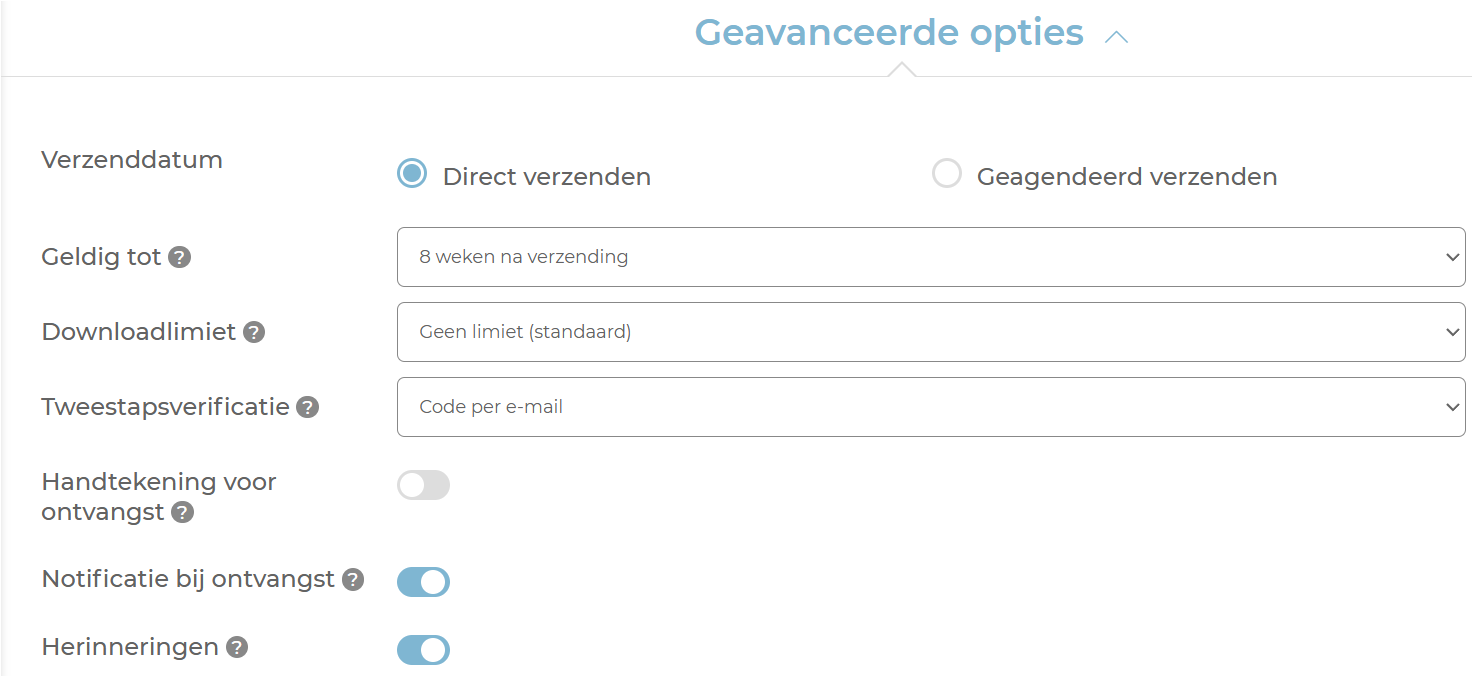
Onder de aanvullende of geavanceerde instellingen bepaalt u hoe de overdracht wordt verstuurd en beveiligd.
Welke opties worden weergegeven, hangt af van uw account.
| Instelling | Toelichting |
|---|---|
| Verzenddatum | Verstuur de Overdracht direct of plan deze voor een later moment. |
| Geldig tot | Bepaal tot wanneer de ontvanger toegang heeft tot de bestanden. |
| Downloadlimiet | Stel in hoe vaak de bestanden per ontvanger mogen worden gedownload. |
| Tweestapsverificatie | Laat de ontvanger zich aanvullend verifiëren voordat de bestanden toegankelijk zijn. |
| Handtekening voor ontvangst | Vraag de ontvanger om de ontvangst van de Overdracht te bevestigen. |
| Notificatie bij ontvangst | Ontvang een melding wanneer de ontvanger de bestanden heeft gedownload. |
| Herinneringen | Stuur een herinnering wanneer de Overdracht bijna verloopt. |
Tweestapsverificatie
Afhankelijk van uw abonnement en organisatie-instellingen kan de ontvanger zich bijvoorbeeld verifiëren met:
- een verificatiecode per e-mail;
- een verificatiecode per sms;
- een vooraf afgesproken wachtwoord.
Kies een beveiligingsniveau dat past bij de gevoeligheid van de bestanden. Deel een afgesproken wachtwoord altijd via een ander communicatiekanaal.
De overdracht versturen
Controleer voordat u verzendt:
- het onderwerp;
- de geselecteerde bestanden;
- de e-mailadressen van de ontvangers;
- de geldigheidsduur;
- de verificatie-instellingen;
- het gekozen verzendprofiel.
Klik daarna op Opslaan en verzenden.
Heeft u een toekomstige verzenddatum ingesteld? Dan wordt de overdracht opgeslagen en op het gekozen moment verzonden. U kunt de overdracht ook tijdelijk "Opslaan als concept" om er later mee verder te gaan.

De status van een overdracht bekijken
Na het verzenden verschijnt een samenvatting van de overdracht. U kunt de verzending later ook terugvinden in het overzicht met verzendingen.
Afhankelijk van de gebruikte instellingen ziet u onder meer:
- wanneer de overdracht is aangemaakt en verzonden;
- welke ontvangers zijn toegevoegd;
- of de uitnodiging is verzonden;
- of de beveiligde omgeving is geopend;
- of de ontvanger de bestanden heeft gedownload;
- wanneer de overdracht verloopt;
- welke verificatie- en downloadinstellingen zijn toegepast.
Klik op een ontvanger of gebeurtenis voor meer informatie in de audit trail.
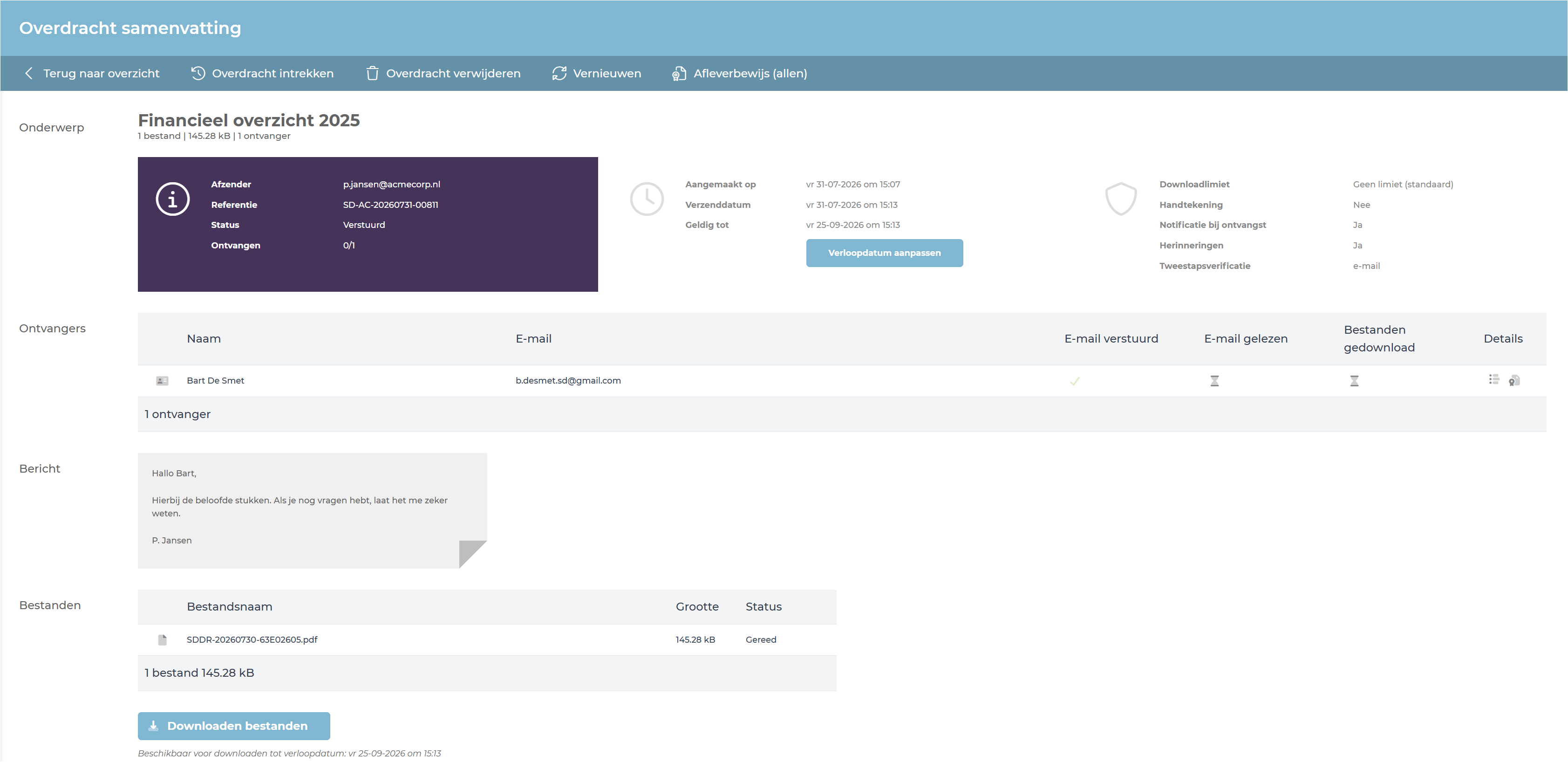
Een registratie dat de uitnodigingsmail is geopend, is niet altijd technisch gegarandeerd. E-mailprogramma’s kunnen de daarvoor gebruikte techniek blokkeren. Een geregistreerde download is betrouwbaarder als bewijs dat de bestanden zijn opgehaald.
Wat ontvangt de ontvanger?
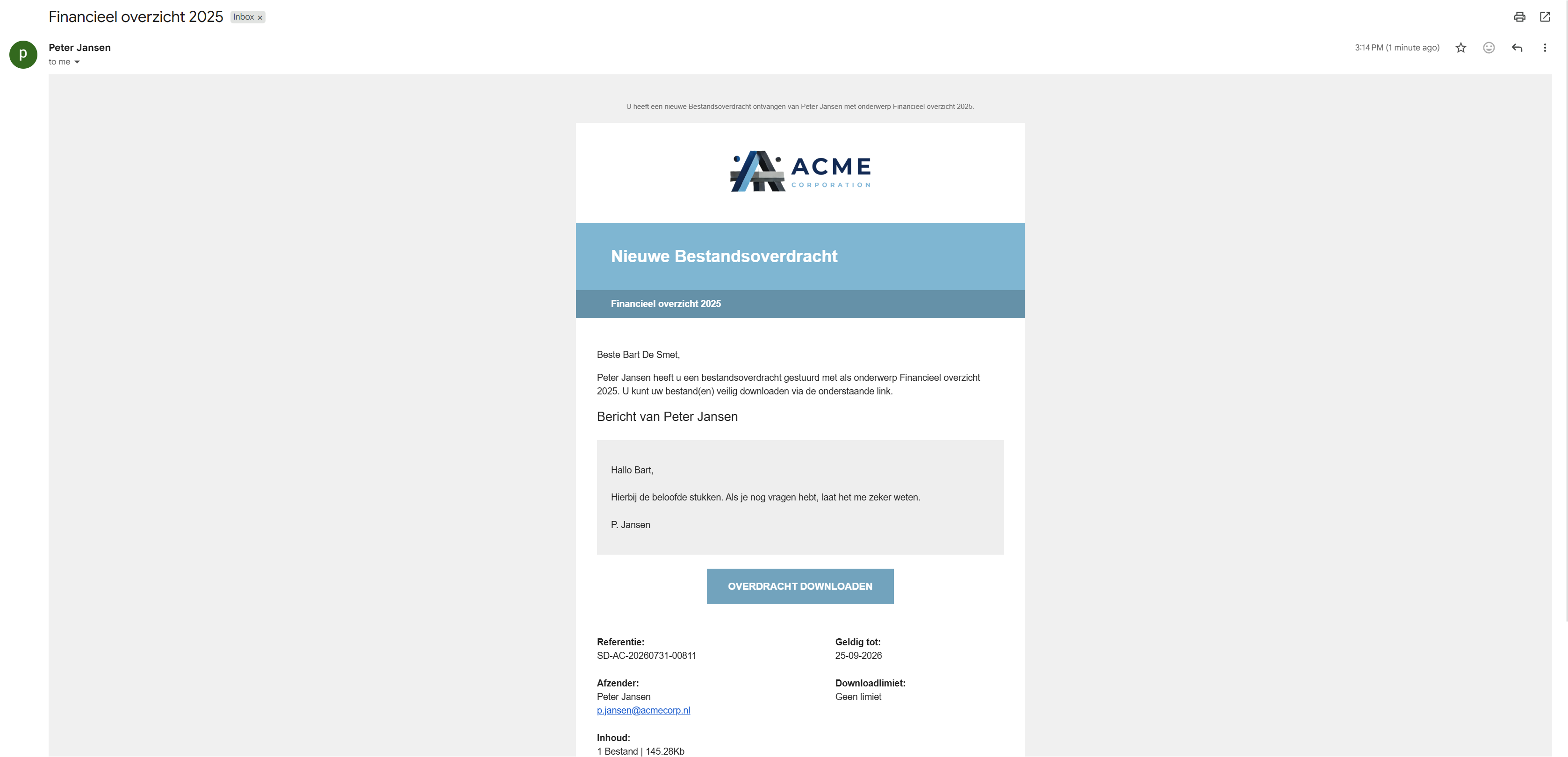
De ontvanger ontvangt een e-mail met een knop of beveiligde link naar de overdracht.
Na het openen van de link:
- komt de ontvanger in de beveiligde SecuDoc-omgeving;
- doorloopt de ontvanger eventueel de ingestelde verificatie;
- kan de ontvanger de beschikbare bestanden downloaden.
De ontvanger heeft hiervoor geen eigen SecuDoc-account nodig.
Een overdracht intrekken
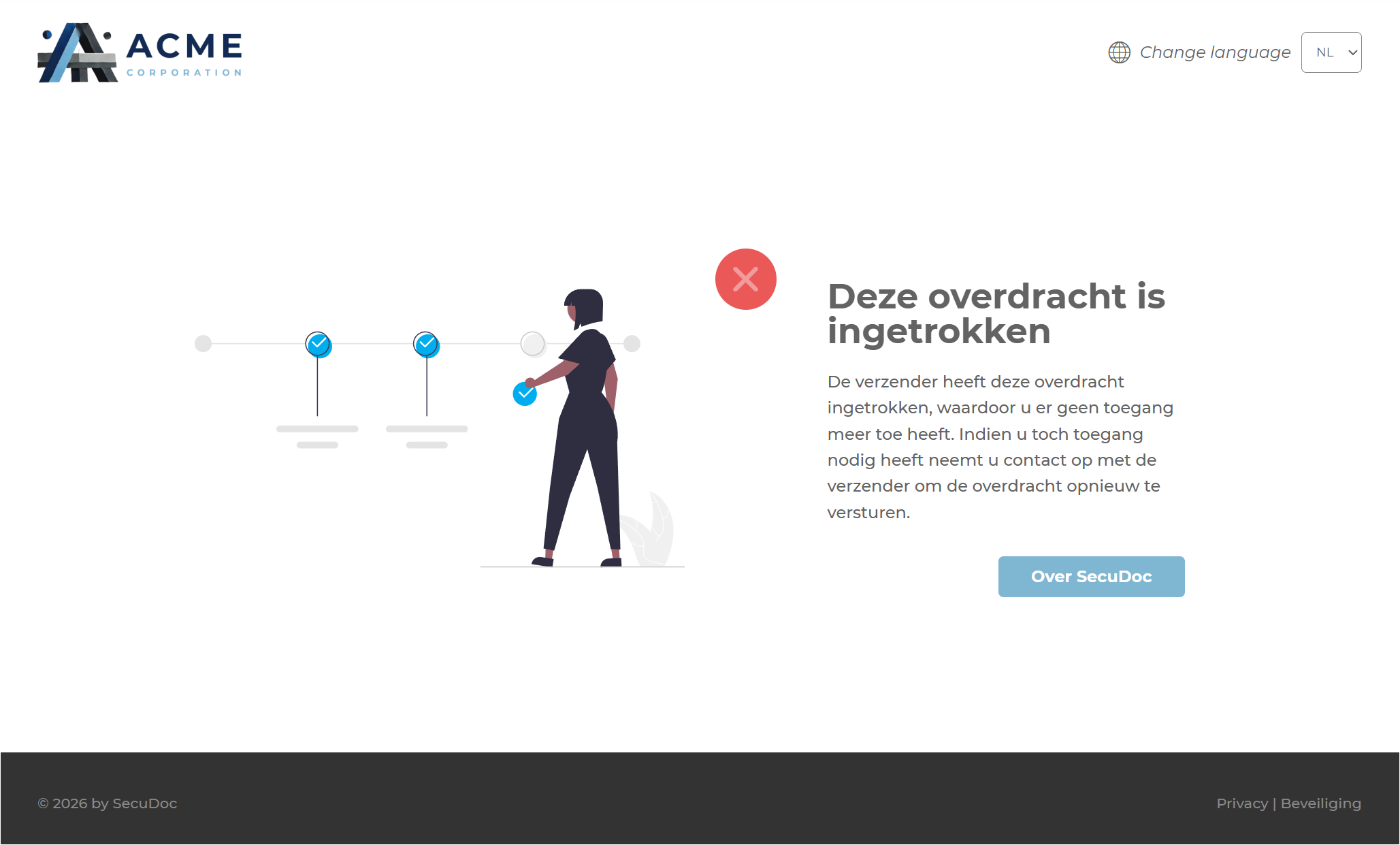
Heeft u een overdracht naar de verkeerde ontvanger verstuurd of wilt u de toegang eerder beëindigen? Dan kunt u de overdracht intrekken, zolang deze nog beschikbaar is. U kunt intrekken per individuele ontvanger of vanuit het hoofdscherm van de overdracht, in het laatste geval zal de overdracht worden ingetrokken voor alle ontvangers.
Na het intrekken kan de ontvanger de bestanden niet meer via SecuDoc openen. Bestanden die al zijn gedownload, kunnen niet op afstand worden verwijderd.
Problemen met verzenden of downloaden
Controleer bij problemen eerst:
- of alle bestanden volledig zijn geüpload;
- of het e-mailadres van de ontvanger correct is;
- of de overdracht nog geldig is;
- of de downloadlimiet is bereikt;
- of de verificatiecode nog geldig is;
- of de uitnodiging in de spamfolder is terechtgekomen;
- of de browser van de ontvanger actueel is.
Blijft het probleem bestaan? Neem dan contact op met support en vermeld waar mogelijk het SD-nummer van de overdracht. Stuur geen vertrouwelijke bestanden, wachtwoorden of verificatiecodes mee.
Was dit artikel nuttig?
Dat is fantastisch!
Hartelijk dank voor uw beoordeling
Sorry dat we u niet konden helpen
Hartelijk dank voor uw beoordeling
Feedback verzonden
We stellen uw moeite op prijs en zullen proberen het artikel te verbeteren