Met Veilig Mailen voor Outlook verstuurt u vertrouwelijke e-mails en bijlagen versleuteld vanuit uw vertrouwde Outlook-omgeving. U schrijft uw bericht zoals gebruikelijk en schakelt mailversleuteling in via het SecuDoc-zijpaneel.
SecuDoc kan de inhoud, bijlagen en ontvangers van uw e-mail automatisch controleren op mogelijke risico’s. Wanneer mogelijk gevoelige informatie wordt herkend, ontvangt u vóór verzending een waarschuwing.
Goed om te weten: Veilig Mailen moet eerst door de IT-beheerder van uw organisatie worden geïnstalleerd en ingericht. Welke functies en instellingen u ziet, hangt af van uw abonnement en het beleid van uw organisatie.
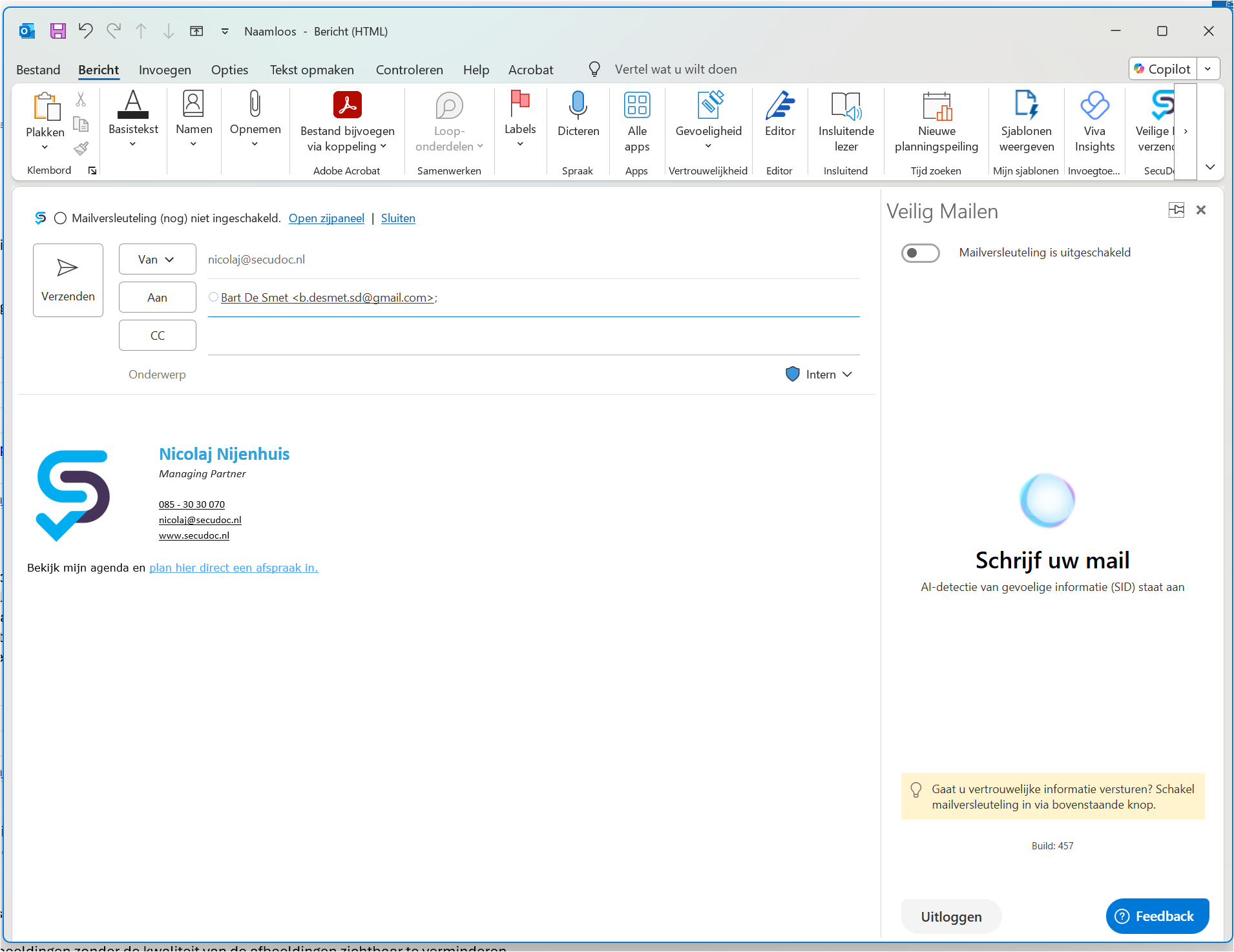
Het SecuDoc-zijpaneel openen
Wanneer u een nieuw bericht opstelt, wordt het SecuDoc-zijpaneel aan de rechterkant van Outlook weergegeven. Is het zijpaneel gesloten? Klik dan in het Outlook-lint op Veilig verzenden of kies boven het bericht voor Open zijpaneel.
In het zijpaneel ziet u onder meer:
- of mailversleuteling is in- of uitgeschakeld;
- of SecuDoc mogelijke risico’s heeft gevonden;
- welke beveiligingsinstellingen worden toegepast;
- welke ontvangers zijn toegevoegd;
- of aanvullende gegevens van een ontvanger nodig zijn.
Een e-mail schrijven
Stel uw e-mail op zoals u gewend bent:
- voeg één of meerdere ontvangers toe;
- voer een onderwerp in;
- schrijf uw bericht;
- voeg eventueel bestanden toe.
SecuDoc analyseert tijdens het opstellen of het bericht mogelijk gevoelige informatie bevat. De analyse kan betrekking hebben op het onderwerp, de berichttekst, bijlagen en ontvangers.
Waarschuwing bij mogelijk gevoelige informatie
Wanneer SecuDoc mogelijk gevoelige informatie herkent, verschijnt boven het bericht een waarschuwing. In het zijpaneel ziet u dat risico’s zijn gevonden en welke categorieën zijn herkend, bijvoorbeeld Persoonlijk of Medisch.
Een waarschuwing betekent niet automatisch dat het bericht onjuist of onveilig is. Controleer zelf of de inhoud vertrouwelijk is en of de gekozen ontvangers juist zijn. Schakel mailversleuteling in wanneer beveiligde verzending passend is.
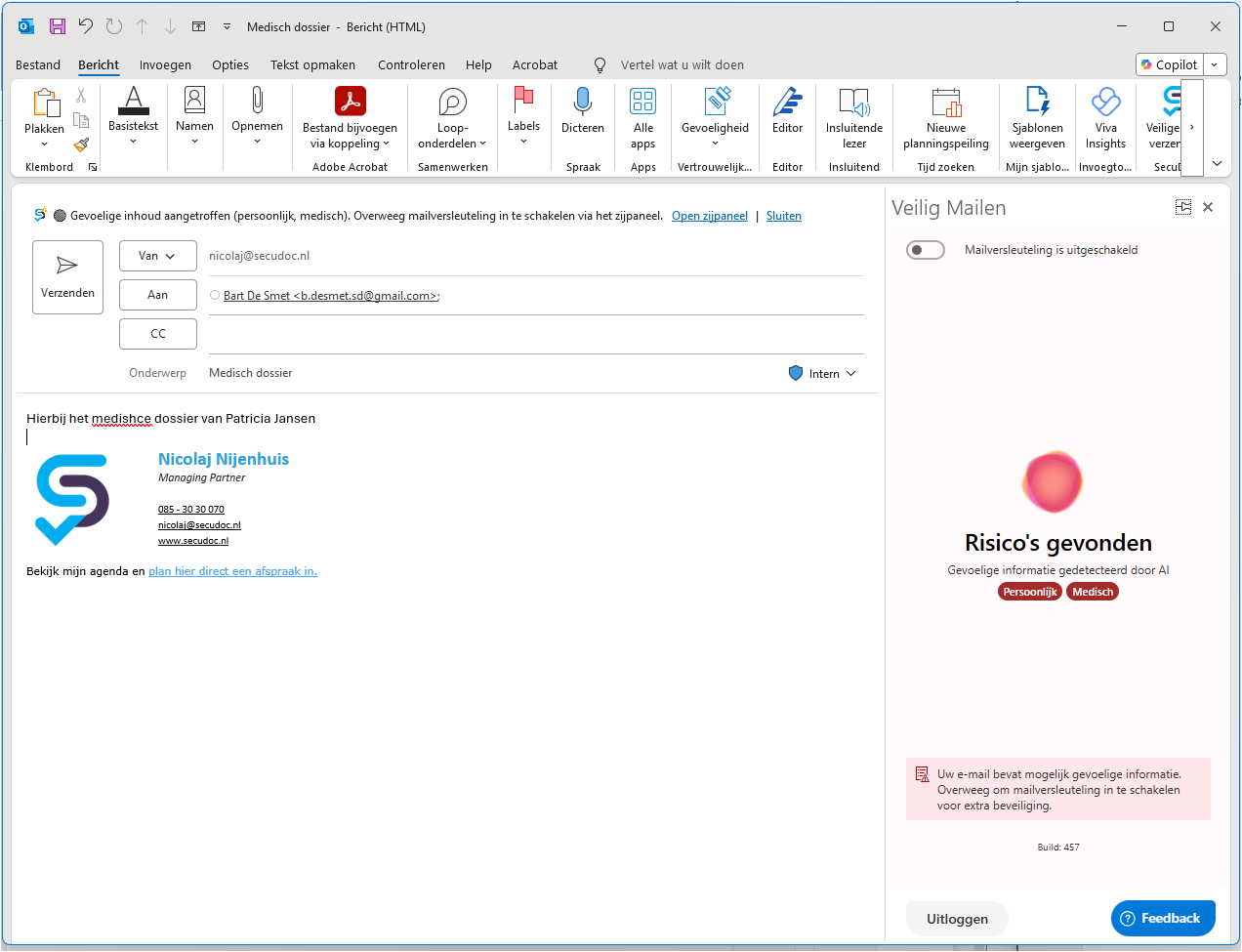
De risicodetectie ondersteunt u bij het herkennen van gevoelige informatie, maar vervangt niet uw eigen beoordeling. Controleer altijd de inhoud en ontvangers voordat u verzendt.
Mailversleuteling inschakelen
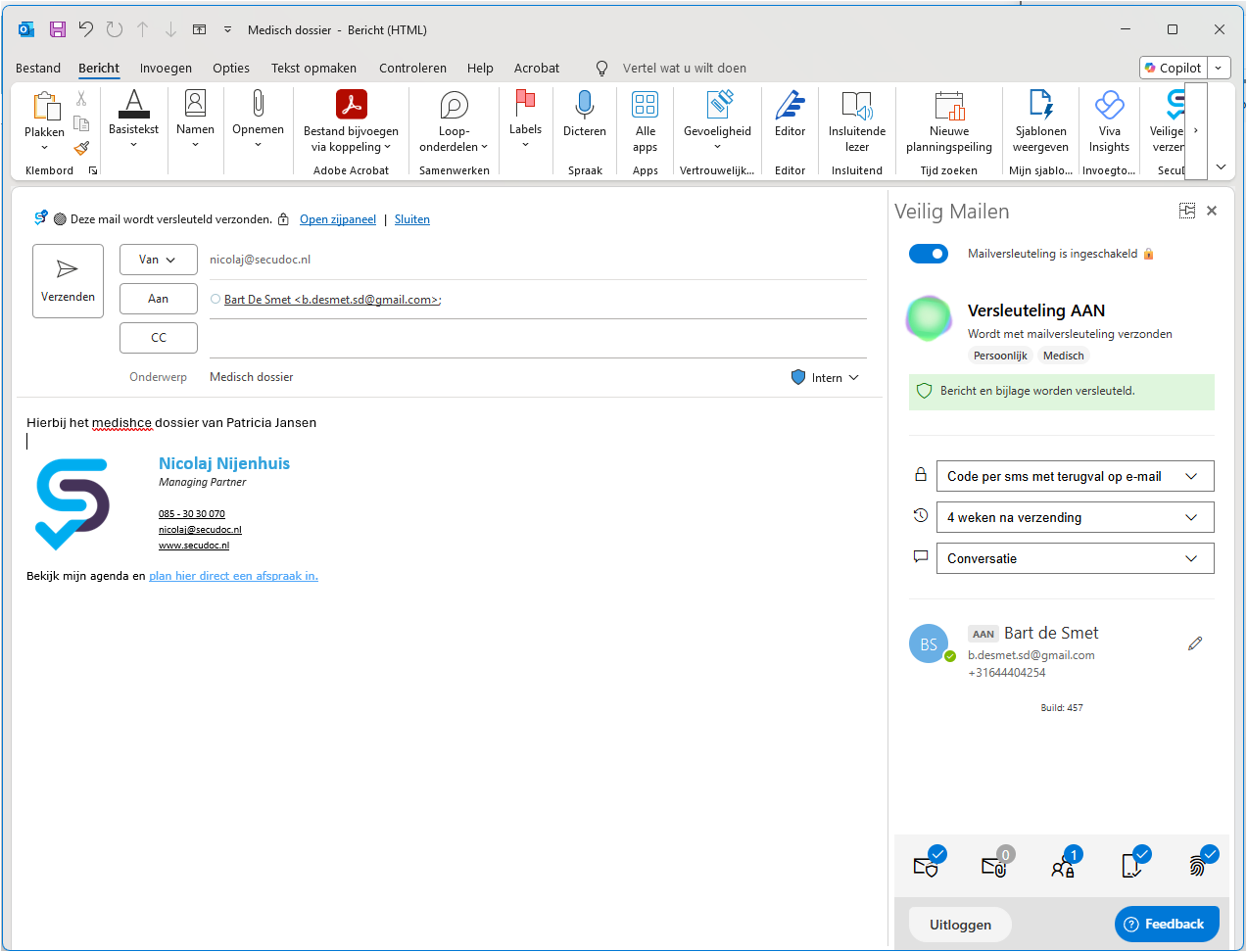
Gebruik de schakelaar bovenaan het SecuDoc-zijpaneel om mailversleuteling in te schakelen. Zodra versleuteling actief is:
- verandert de status in Versleuteling is ingeschakeld;
- wordt boven het Outlook-bericht vermeld dat de e-mail versleuteld wordt verzonden;
- worden het bericht en de bijlagen via SecuDoc beveiligd;
- verschijnen de beschikbare beveiligingsinstellingen.
Beveiligingsinstellingen kiezen
Wanneer mailversleuteling is ingeschakeld, kunt u in het zijpaneel aanvullende instellingen kiezen. Welke opties beschikbaar zijn, hangt af van de inrichting van uw organisatie.
| Instelling | Toelichting |
|---|---|
| Ontvangerverificatie | Bepaal hoe de ontvanger zich moet verifiëren voordat het bericht kan worden geopend. |
| Geldigheidsduur | Stel in hoe lang het beveiligde bericht beschikbaar blijft voor de ontvanger. |
| Reactiemogelijkheid | Bepaal of de ontvanger op een veilige manier mag reageren op dit bericht. |
Ontvangerverificatie
Afhankelijk van uw organisatie-instellingen kunt u bijvoorbeeld kiezen voor:
- een code per e-mail;
- een code per sms;
- een sms-code met terugval op e-mail;
- een vooraf afgesproken wachtwoord.
Kies een verificatiemethode die past bij de gevoeligheid van de informatie. Deel een vooraf afgesproken wachtwoord via een ander communicatiekanaal.
Geldigheidsduur
Met de geldigheidsduur bepaalt u tot wanneer de ontvanger toegang heeft tot het beveiligde bericht. Na het verstrijken van deze periode kan het bericht niet meer via SecuDoc worden geopend, tenzij de geldigheidsduur wordt verlengd.
Reactiemogelijkheid
Met de reactiemogelijkheid bepaalt u of de ontvanger veilig kan antwoorden. Bij Conversatie kan de ontvanger vanuit de beveiligde omgeving reageren en kan een beveiligde berichtenwisseling ontstaan.
Ontvangergegevens controleren
Onderaan het zijpaneel ziet u de ontvangers van de e-mail. SecuDoc toont hier welke gegevens voor iedere ontvanger bekend zijn.
Voor verificatie per sms kan een mobiel telefoonnummer nodig zijn. Ontbreekt dit nummer of wilt u het aanpassen? Klik dan op het potlood naast de ontvanger en vul de benodigde gegevens in.
Controleer zorgvuldig of:
- het e-mailadres correct is;
- het telefoonnummer bij de juiste persoon hoort;
- de gekozen verificatiemethode voor de ontvanger bruikbaar is.
De Veilige Mail verzenden
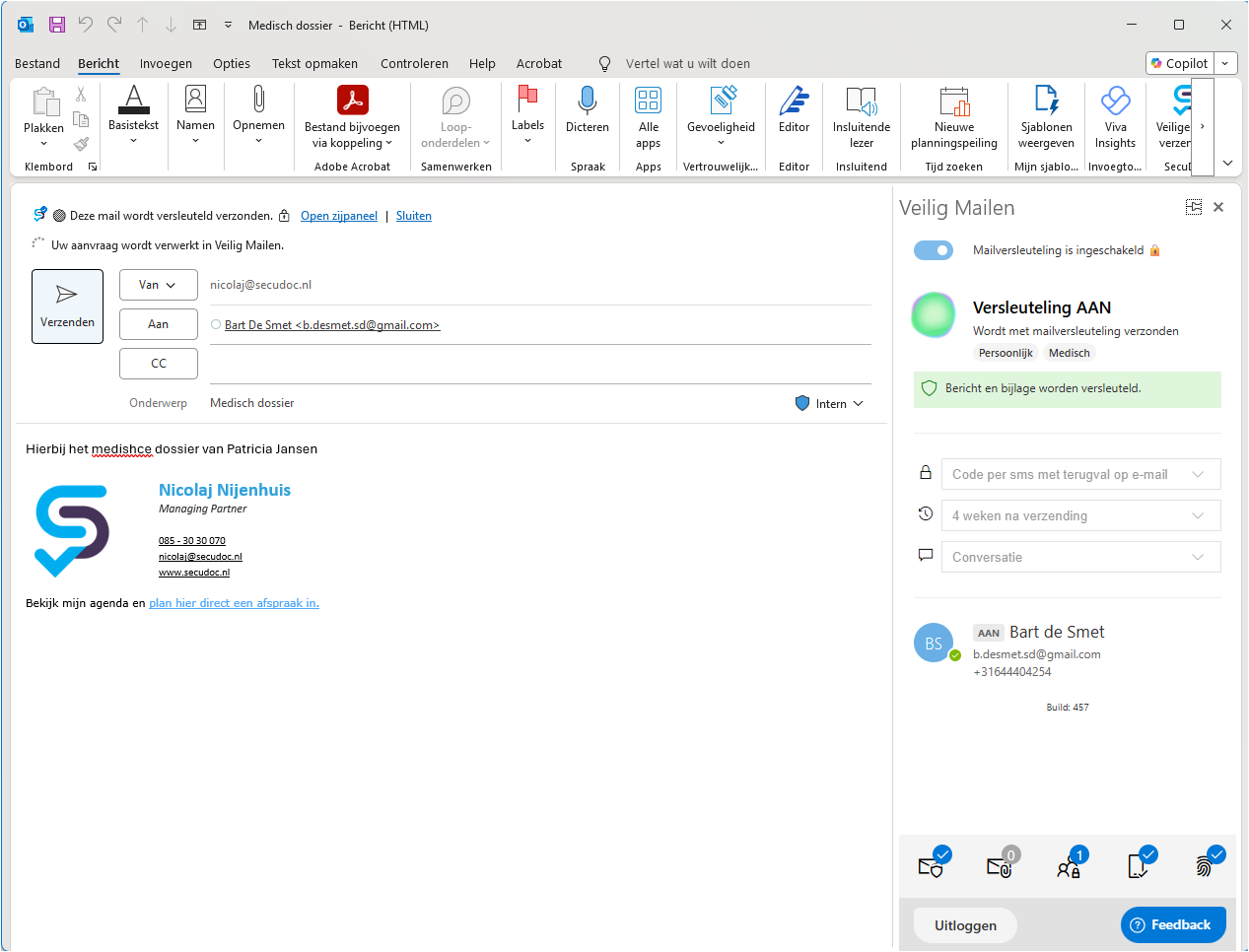
Klik op de normale knop Verzenden in Outlook wanneer uw bericht en beveiligingsinstellingen gereed zijn. SecuDoc verwerkt de e-mail vervolgens als Veilige Mail. Sluit Outlook of het berichtvenster niet voordat de verwerking is afgerond.
Wat ontvangt de ontvanger?
De ontvanger ontvangt een gewone notificatie-e-mail met een beveiligde link naar het bericht. Na het openen van de link:
- doorloopt de ontvanger eventueel de ingestelde verificatie;
- opent de ontvanger het beveiligde bericht;
- kan de ontvanger eventuele bijlagen bekijken of downloaden;
- kan de ontvanger veilig antwoorden wanneer dit is toegestaan.
De ontvanger heeft hiervoor geen eigen SecuDoc-account nodig.
De verzonden e-mail in Outlook
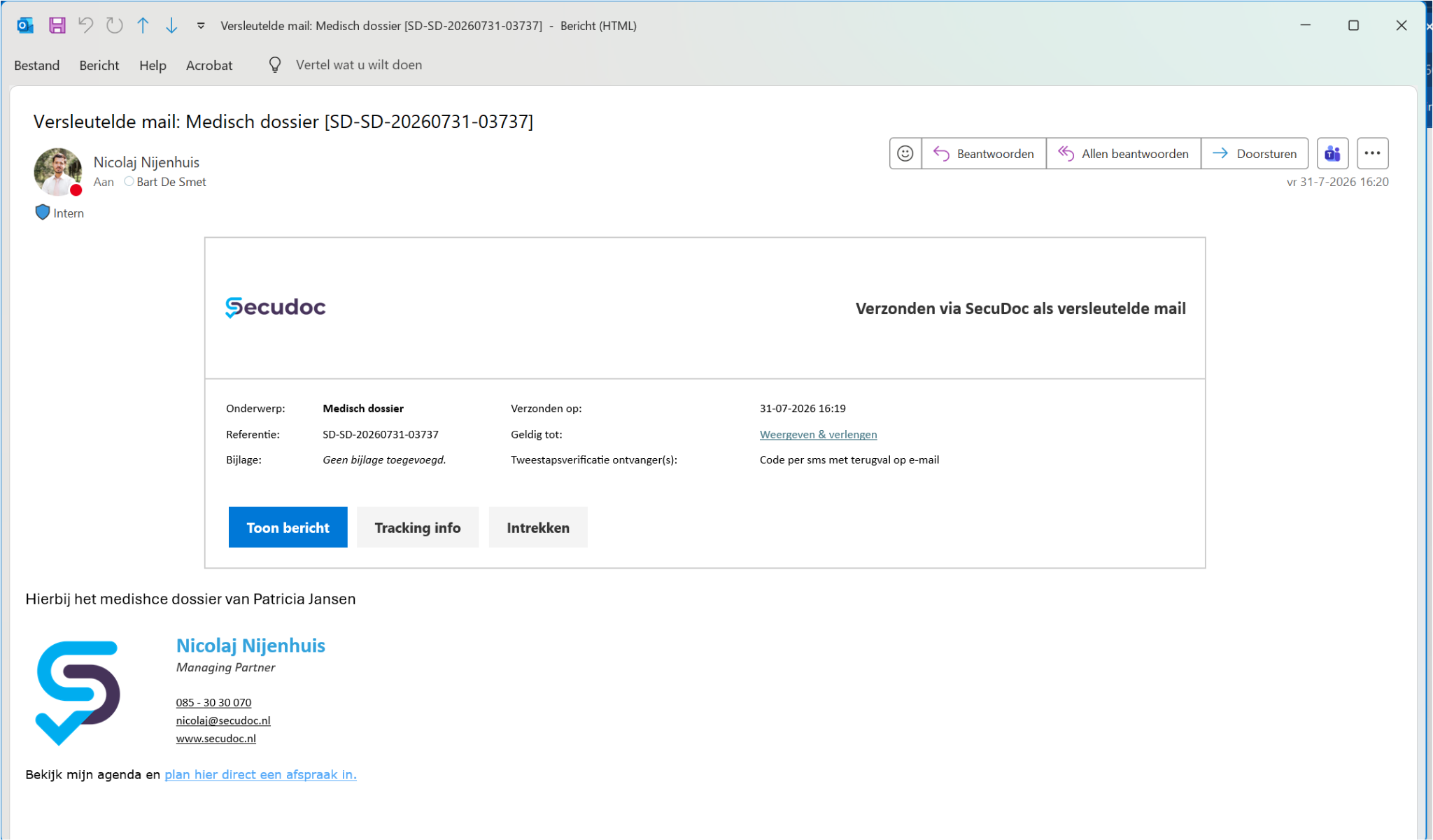
Na verzending vindt u de e-mail terug in Verzonden items. SecuDoc voegt aan het bericht een overzicht toe met onder meer:
- het onderwerp;
- de unieke referentie;
- de verzenddatum;
- de geldigheidsduur;
- de ingestelde ontvangerverificatie;
- informatie over eventuele bijlagen.
Vanuit dit overzicht kunt u beschikbare acties uitvoeren.
| Actie | Toelichting |
|---|---|
| Toon bericht | Open het beveiligde bericht in SecuDoc. |
| Tracking info | Bekijk de status en gebeurtenissen van de verzending. |
| Intrekken | Beëindig de toegang tot het beveiligde bericht. |
Wanneer u een bericht intrekt, kan de ontvanger het daarna niet meer via SecuDoc openen. Informatie of bijlagen die al zijn gedownload, kunnen niet op afstand worden verwijderd.
Werkt Veilig Mailen niet zoals verwacht?
Controleer eerst:
- of het SecuDoc-zijpaneel is geopend;
- of u bent ingelogd met het juiste account;
- of de ontvanger volledig en correct is ingevuld;
- of benodigde telefoonnummers aanwezig zijn;
- of Outlook verbinding heeft met internet;
- of de SecuDoc Add-in door uw organisatie is geactiveerd;
- of het berichtvenster openblijft totdat de verwerking is afgerond.
Neem contact op met de interne servicedesk of SecuDoc-support wanneer de Add-in niet verschijnt of verzending niet wordt afgerond. Vermeld daarbij de gebruikte Outlook-versie, het tijdstip van het probleem en een eventuele foutmelding.
Was dit artikel nuttig?
Dat is fantastisch!
Hartelijk dank voor uw beoordeling
Sorry dat we u niet konden helpen
Hartelijk dank voor uw beoordeling
Feedback verzonden
We stellen uw moeite op prijs en zullen proberen het artikel te verbeteren