Beheerders kunnen de standaard bedrijfsnaam en huisstijl van hun SecuDoc-omgeving aanpassen. Deze instellingen bepalen hoe uw organisatie wordt weergegeven in onder meer het inlogscherm en onderdelen van de beveiligde omgeving.
U kunt hierbij een organisatienaam, logo, achtergrondafbeelding, kleurcode en thema instellen.
Goed om te weten: wijzigingen in de standaard huisstijl gelden organisatiebreed. Gebruikt uw organisatie meerdere verzendprofielen? Dan kunnen voor afzonderlijke verzendingen afwijkende namen en huisstijlen worden ingesteld.
Naar de huisstijlinstellingen gaan
Log in bij de SecuDoc WebApp met een beheerdersaccount en ga via het zijmenu naar Instellingen. Open vervolgens het onderdeel met de standaard huisstijl- of bedrijfsinstellingen.
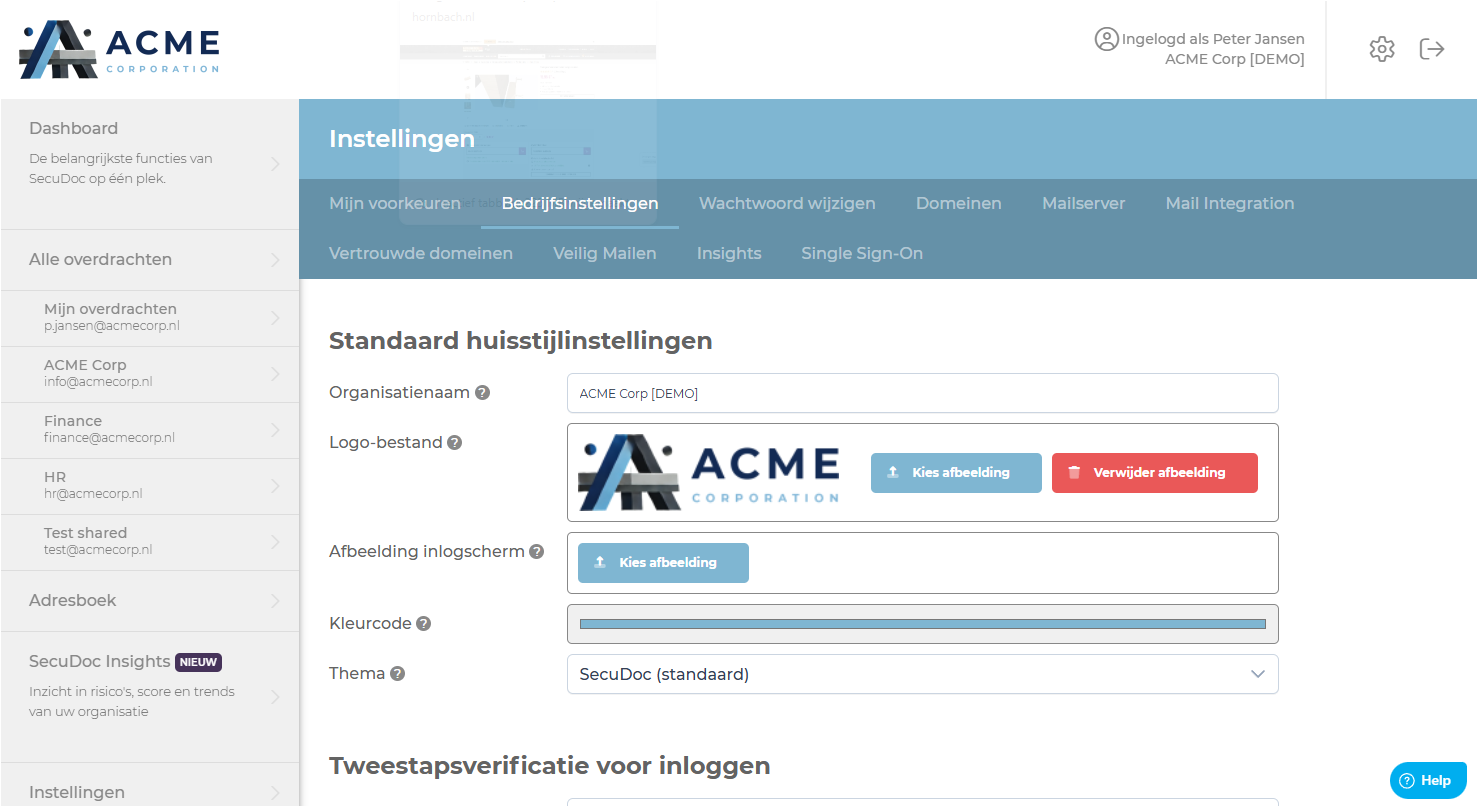
Organisatienaam aanpassen
Vul bij Organisatienaam de naam in waarmee uw organisatie binnen SecuDoc moet worden weergegeven.
Pas deze naam bijvoorbeeld aan wanneer:
- de officiële bedrijfsnaam is gewijzigd;
- uw organisatie een andere handelsnaam gaat gebruiken;
- de bestaande naam onjuist of verouderd is;
- een proef- of implementatieomgeving in gebruik wordt genomen.
Gebruik een herkenbare naam die overeenkomt met de communicatie richting ontvangers.
Een logo instellen
Bij Logo-bestand kunt u het standaardlogo van uw organisatie uploaden.
Klik op Kies afbeelding en selecteer het gewenste bestand. Het huidige logo wordt daarna vervangen door de nieuwe afbeelding. Klik op Verwijder afbeelding wanneer u geen eigen logo meer wilt gebruiken.
Gebruik bij voorkeur:
- een logo in PNG-formaat met transparante achtergrond en van voldoende kwaliteit;
- een bestand zonder onnodige witruimte;
- een liggende verhouding, zodat het logo goed in de beschikbare ruimte past.
Controleer na het opslaan of het logo op verschillende schermformaten goed leesbaar wordt weergegeven.
De afbeelding van het inlogscherm aanpassen
Bij Afbeelding inlogscherm stelt u de achtergrond- of sfeerafbeelding van het SecuDoc-inlogscherm in voor uw collega's (wanneer u geen gebruik maakt van SSO). Klik op Kies afbeelding om een nieuwe afbeelding te uploaden. Met Verwijder afbeelding keert u terug naar de standaardweergave. Kies bij voorkeur een rustige afbeelding die:
- in JPG of PNG formaat is en van voldoende kwaliteit;
- geen tekst bevat en het meest interessante in het midden heeft staan (zij- boven en onderkanten worden er op verschillende resoluties afgesneden);
- past bij de huisstijl van uw organisatie;
- voldoende contrasteert met de inhoud van het inlogscherm;
- ook op kleinere schermen duidelijk blijft.
De huisstijlkleur aanpassen
Bij Kleurcode kiest u de standaard accentkleur van de SecuDoc-omgeving. Deze kleur kan worden gebruikt voor onder meer knoppen, balken en andere interface-elementen. Kies een kleur die aansluit bij uw huisstijl en voldoende contrast biedt met witte tekst. Controleer na het opslaan of:
- witte teksten op gekleurde knoppen goed leesbaar blijven;
- de gekozen kleur niet te licht is.
Een thema kiezen
Bij Thema selecteert u de basisweergave van de SecuDoc-omgeving. Afhankelijk van de beschikbare inrichting kunt u kiezen uit het standaard SecuDoc-thema of een ander beschikbaar thema. Het gekozen thema bepaalt de afbeeldingen die gebruikt worden in de ontvangersschermen. Niet iedere omgeving beschikt over meerdere thema’s.
De wijzigingen opslaan
Controleer de ingestelde bedrijfsnaam, afbeeldingen, kleur en het gekozen thema. Klik vervolgens op Opslaan. De wijzigingen worden daarna toegepast binnen uw SecuDoc-omgeving. Het kan nodig zijn om de pagina te vernieuwen of opnieuw in te loggen voordat alle aanpassingen zichtbaar zijn.
Verschil met een verzendprofiel
De standaard huisstijlinstellingen gelden voor de algemene SecuDoc-omgeving. Een verzendprofiel bepaalt hoe een specifieke verzending bij de ontvanger wordt gepresenteerd. Gebruik verzendprofielen wanneer u bijvoorbeeld:
- vanuit meerdere handelsnamen verstuurt;
- verschillende afdelingen een eigen uitstraling wilt geven;
- namens meerdere organisaties werkt;
- per verzending een ander logo of afzendernaam wilt gebruiken.
Meer uitleg vindt u in het artikel Verzendprofielen aanmaken en gebruiken.
Ziet u de huisstijlinstellingen niet?
Controleer dan het volgende:
- u bent ingelogd met het juiste SecuDoc-account;
- uw account beschikt over beheerdersrechten;
- uw abonnement ondersteunt het aanpassen van de huisstijl;
- u bevindt zich in de instellingen van de juiste organisatie;
- de pagina is volledig vernieuwd.
Neem contact op met de beheerder van uw organisatie wanneer u geen toegang heeft tot deze instellingen.
Was dit artikel nuttig?
Dat is fantastisch!
Hartelijk dank voor uw beoordeling
Sorry dat we u niet konden helpen
Hartelijk dank voor uw beoordeling
Feedback verzonden
We stellen uw moeite op prijs en zullen proberen het artikel te verbeteren