Met de Outlook Progressive Web App (PWA) gebruikt u Outlook op het web als een zelfstandige desktopapp. De PWA opent in een eigen venster en kan worden vastgemaakt aan het Dock (Mac), de taakbalk of het startmenu (Windows).
De Outlook PWA werkt op Windows en macOS en ondersteunt de SecuDoc Add-in voor Veilig Mailen.
Aanbevolen gebruik: de PWA is met name geschikt voor gebruikers van Outlook Classic voor Mac en voor Windows-gebruikers met een oudere Outlook-versie. Voor deze gebruikers biedt de PWA een actuele Outlook-omgeving waarin de SecuDoc Add-in volledig kan worden gebruikt.
Wat is Outlook PWA?
PWA staat voor Progressive Web App. Hierbij wordt Outlook op het web vanuit de browser als een lokale app geïnstalleerd.
Na installatie:
- opent Outlook in een afzonderlijk venster;
- kunt u Outlook starten vanuit het Dock, de taakbalk of het startmenu;
- blijft de applicatie automatisch actueel;
- kunt u ondersteunde Outlook Add-ins gebruiken;
- hoeft u geen afzonderlijk Outlook-installatiepakket te installeren.
Microsoft ondersteunt installatie van Outlook op het web als PWA via Microsoft Edge en Google Chrome.
Wanneer gebruikt u de Outlook PWA?
Gebruik de Outlook PWA bijvoorbeeld wanneer:
- u Outlook Classic voor Mac gebruikt;
- u een oudere Outlook-versie voor Windows gebruikt;
- uw Outlook-versie de actuele SecuDoc-functionaliteit niet volledig ondersteunt;
- u Outlook op het web als zelfstandige desktopapp wilt gebruiken;
- u een lichte Outlook-installatie zonder volledige Microsoft 365-desktopsoftware nodig heeft.
De PWA kan ook naast een bestaande Outlook-desktopapp worden gebruikt.
Voorwaarden
Voor het gebruik van Outlook als PWA heeft u nodig:
- een Microsoft 365-account met een actieve mailbox;
- toegang tot Outlook op het web;
- Microsoft Edge, Google Chrome of een nieuwe versie van Safari (op Windows of Mac);
- een internetverbinding;
- toegang tot de centraal uitgerolde SecuDoc Outlook Add-in.
Outlook op het web moet door de Microsoft 365-beheerder voor uw mailbox zijn ingeschakeld. In Exchange Online is deze toegang standaard actief, maar een beheerder kan deze uitschakelen.
Outlook PWA installeren met Microsoft Edge
Deze werkwijze kan op Windows en macOS worden gebruikt.
- Open Microsoft Edge.
Ga naar:
https://outlook.office.com- Meld u aan met uw zakelijke Microsoft 365-account.
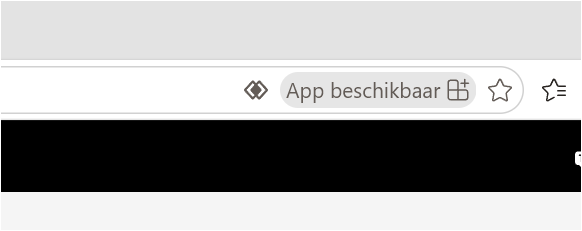
- Klik rechtsboven op App beschikbaar (of het blokkenicoontje met het plusje) rechts in de adresbalk.
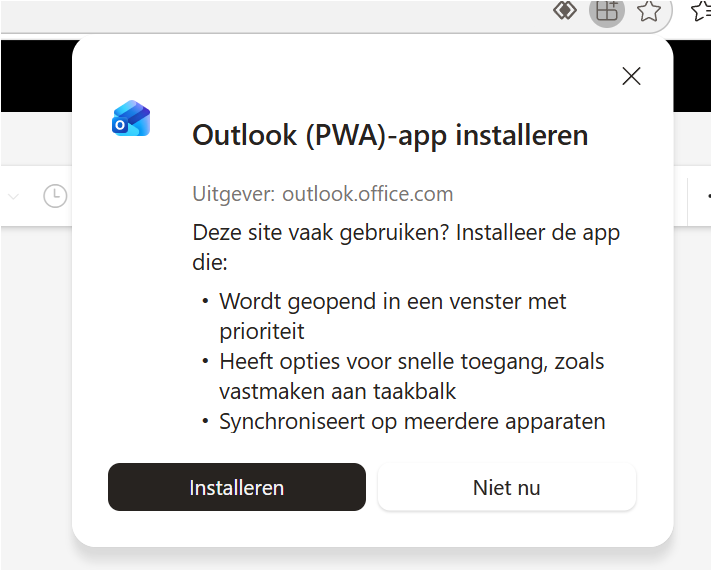
- Kies Installeren.
- Bevestig de installatie.
Outlook wordt daarna in een afzonderlijk venster geopend als PWA.
Outlook PWA installeren met Google Chrome
Deze werkwijze kan op Windows en macOS worden gebruikt.
- Open Google Chrome.
Ga naar:
https://outlook.office.com- Meld u indien nodig aan met uw zakelijke Microsoft 365-account.
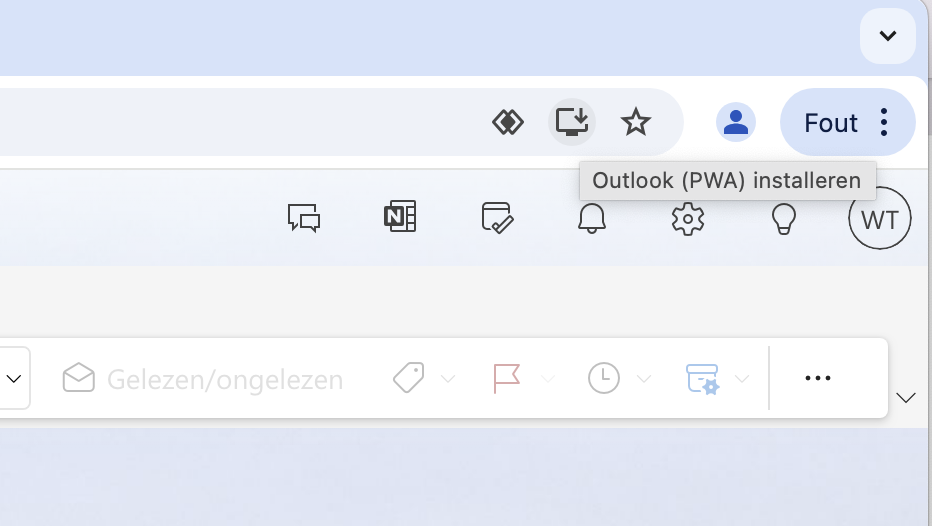
Klik op het installatiepictogram rechts in de adresbalk.
Wordt dit pictogram niet weergegeven? Open dan het Chrome-menu via de drie puntjes en zoek naar Outlook installeren of Pagina opslaan en delen → Pagina installeren als app.
- Klik op Installeren.
Outlook wordt vervolgens als zelfstandige app geopend. Microsoft ondersteunt de installatie van Outlook PWA officieel in Chrome.
Outlook PWA installeren met Safari
Deze werkwijze kan op macOS worden gebruikt.
- Open Safari.
Ga naar:
https://outlook.office.com- Meld u indien nodig aan met uw zakelijke Microsoft 365-account.
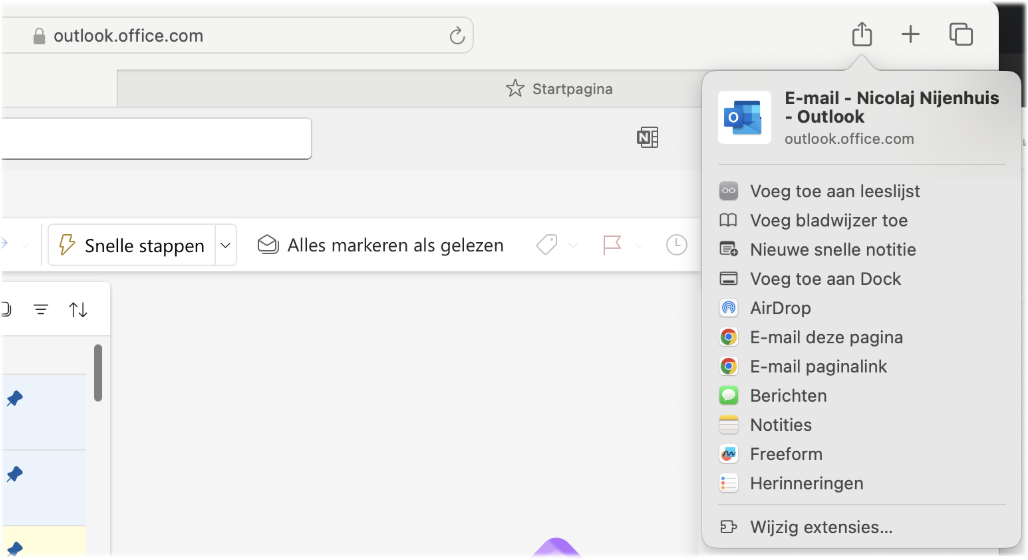
Klik op het deelicoon en vervolgens op Voeg toe aan Dock.
De PWA vastmaken op Windows
Na installatie kunt u Outlook eenvoudig bereikbaar maken:
- maak Outlook vast aan de taakbalk;
- voeg Outlook toe aan het startmenu;
- maak eventueel een snelkoppeling op het bureaublad;
- stel Outlook desgewenst in om automatisch bij het aanmelden te starten.
Deze opties worden doorgaans tijdens of direct na de installatie aangeboden. U kunt ze later ook aanpassen via de app-instellingen van Microsoft Edge.
De PWA vastmaken op macOS
Na installatie verschijnt Outlook als app op uw Mac.
Om Outlook in het Dock te houden:
- open de Outlook PWA;
- klik met de rechtermuisknop of
Control-klik op het Outlook-pictogram in het Dock; - kies Opties;
- selecteer Permanent in Dock.
Afhankelijk van de gebruikte browser kan de app daarnaast zichtbaar zijn in de map met browserapps of in Launchpad.
Verschillen met de Outlook-desktopapp
De PWA gebruikt Outlook op het web en is daardoor niet volledig gelijk aan Outlook Classic.
| Onderdeel | Outlook PWA |
|---|---|
| Installatie | Lichtgewicht installatie vanuit de browser |
| Updates | Wordt automatisch bijgewerkt |
| SecuDoc Add-in | Ondersteund |
| COM-invoegtoepassingen | Niet ondersteund |
| Offlinegebruik | Beperkter dan bij de volledige desktopapp |
| Geavanceerde lokale instellingen | Niet alle desktopfuncties zijn beschikbaar |
Voor dagelijks e-mailgebruik en Veilig Mailen biedt de PWA doorgaans de benodigde functionaliteit. Microsoft geeft aan dat de webversie als PWA vanaf het startscherm of de taakbalk kan worden gestart en beperkte offlinefunctionaliteit kan bieden.
Was dit artikel nuttig?
Dat is fantastisch!
Hartelijk dank voor uw beoordeling
Sorry dat we u niet konden helpen
Hartelijk dank voor uw beoordeling
Feedback verzonden
We stellen uw moeite op prijs en zullen proberen het artikel te verbeteren