Met sideloading maakt u de SecuDoc Outlook Add-in direct beschikbaar voor één specifieke gebruiker. Dit is vooral bedoeld om Veilig Mailen direct na de installatie te testen, zonder te wachten totdat Microsoft de centraal uitgerolde Add-in bij de pilotgebruiker beschikbaar heeft gemaakt.
De centrale implementatie via Geïntegreerde apps kan enige tijd nodig hebben om binnen Outlook zichtbaar te worden. Een gesideloade Add-in is doorgaans vrijwel direct beschikbaar.
Alleen voor testen: sideloading is geen vervanging voor de centrale uitrol via Microsoft 365. Gebruik deze methode uitsluitend voor een beheerder of pilotgebruiker tijdens installatie, validatie of probleemonderzoek.
Voor wie is deze handleiding bedoeld?
Deze handleiding is bedoeld voor Microsoft 365- en SecuDoc-beheerders die de werking van Veilig Mailen willen valideren voordat de centrale implementatie volledig is verspreid. U heeft nodig:
- een Microsoft 365-account met een Exchange Online-mailbox;
- toegang tot Outlook op het web;
- toestemming om aangepaste Outlook-invoegtoepassingen te installeren;
- het actuele manifestbestand van SecuDoc.
Het Microsoft 365-account waarmee u sideloadt, moet het recht hebben om aangepaste invoegtoepassingen te installeren. Dit kan door het Microsoft 365- of Exchange-beleid van uw organisatie zijn uitgeschakeld.
Wanneer gebruikt u sideloading?
Gebruik sideloading bijvoorbeeld:
- direct na de eerste installatie van Veilig Mailen;
- om de mail flow en discard-regel te valideren;
- om een nieuwe manifestversie gecontroleerd te testen;
- wanneer de centraal uitgerolde Add-in nog niet zichtbaar is;
- op verzoek van SecuDoc-support bij probleemonderzoek.
Gebruik sideloading niet voor de structurele uitrol naar eindgebruikers. Hiervoor gebruikt u Geïntegreerde apps in het Microsoft 365-beheercentrum.
Het manifestbestand downloaden
Open het actuele manifestbestand van de SecuDoc Outlook Add-in:
https://outlook.sm.secudoc.app/manifest.xml
Sla het bestand lokaal op:
- Open de URL in uw browser.
- Druk op
Ctrl + S. - Sla het bestand op als
manifest.xml, bijvoorbeeld in de map Downloads.
Bewerk het XML-bestand niet. Een gewijzigd of onvolledig manifest kan door Microsoft worden geweigerd.
De Microsoft-sideloader openen
Open in dezelfde browser de volgende Microsoft-link:
https://aka.ms/olksideload/
Meld u aan met het Microsoft 365-account waarmee u Veilig Mailen wilt testen. Microsoft opent Outlook op het web en toont het venster voor Outlook-invoegtoepassingen.
Controleer dat u met de juiste pilotgebruiker bent ingelogd. De Add-in wordt alleen aan de geopende mailbox gekoppeld.
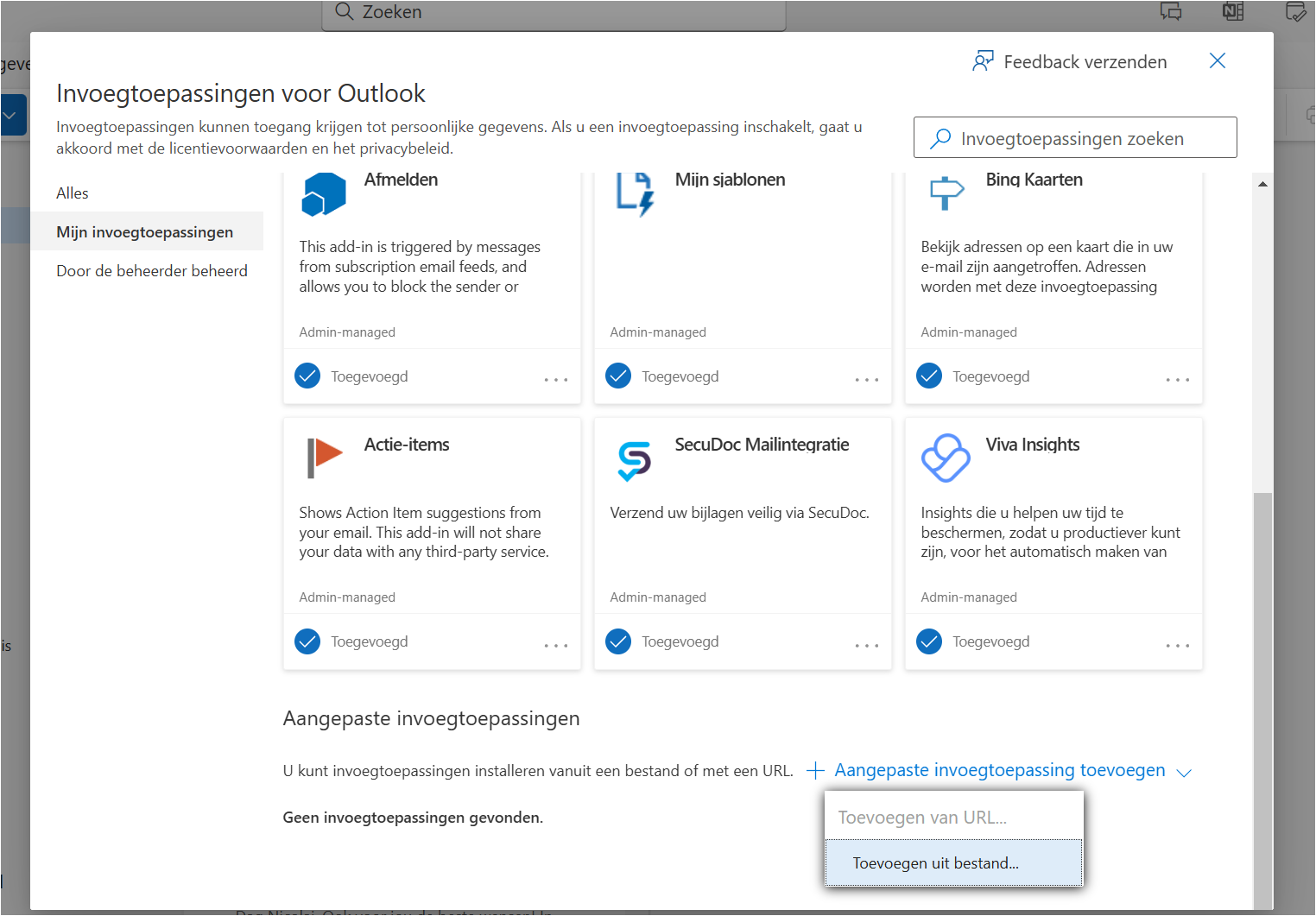
Voer in het venster met invoegtoepassingen de volgende stappen uit:
- Open Mijn invoegtoepassingen.
- Scrol naar Aangepaste invoegtoepassingen.
- Klik op Een aangepaste invoegtoepassing toevoegen.
- Kies Toevoegen uit bestand.
- Selecteer het gedownloade bestand
manifest.xml. - Bevestig eventuele waarschuwingen over een aangepaste invoegtoepassing.
- Klik op Installeren of Toevoegen.
Outlook opnieuw laden
Laad Outlook op het web opnieuw nadat het manifest is toegevoegd.
Gebruik bij voorkeur een harde vernieuwing:
- Windows:
Ctrl + Shift + R; - macOS:
Command + Shift + R.
U kunt ook Shift ingedrukt houden terwijl u op de vernieuwingsknop van de browser klikt. Maak daarna een nieuwe e-mail aan en controleer of de knop of het zijpaneel van SecuDoc Veilig Mailen beschikbaar is.
De gesideloade Add-in testen
Voer eerst een gecontroleerde test uit met niet-vertrouwelijke informatie. Controleer:
- of het SecuDoc-zijpaneel opent;
- of de pilotgebruiker kan inloggen;
- of mailversleuteling kan worden ingeschakeld;
- of ontvangers en instellingen correct worden weergegeven;
- of een Veilige Mail wordt verwerkt;
- of de ontvanger de SecuDoc-notificatie ontvangt;
- of het oorspronkelijke bericht door de discard-regel wordt verwijderd;
- of de verzending in SecuDoc en Outlook wordt geregistreerd.
Gebruik geen echte persoonsgegevens, medische gegevens of andere vertrouwelijke inhoud voor de validatietest.
Waar is de Add-in zichtbaar?
Een gesideloade Outlook Add-in wordt altijd eerst zichtbaar in Outlook voor het web en wordt vervolgens binnen enkele minuten tot uren zichtbaar in:
- Nieuw Outlook voor Windows;
- Outlook Classic voor Windows;
- Outlook voor Mac.
De gesideloade Add-in verwijderen
Verwijder de handmatig toegevoegde Add-in nadat:
- de validatietest is afgerond; en
- de centraal uitgerolde versie voor de gebruiker beschikbaar is.
Ga hiervoor terug naar: Outlook op het web → Invoegtoepassingen → Mijn invoegtoepassingen, zoek de SecuDoc Add-in bij de aangepaste invoegtoepassingen en kies Verwijderen. Hiermee voorkomt u dat een gebruiker zowel een gesideloade als centraal uitgerolde versie van dezelfde Add-in ziet.
Add-in wordt niet weergegeven na sideloading
Controleer bij problemen:
- of u de Add-in ziet bij Mijn invoegtoepassingen (te benaderen via
https://aka.ms/olksideload/) - of aangepaste invoegtoepassingen door uw organisatie zijn toegestaan;
- of Outlook volledig opnieuw is geladen;
- of de Add-in onder Apps of in het lint van een nieuw bericht staat;
- of een bestaande oude of dubbele SecuDoc Add-in conflicteert.
Microsoft weigert het manifest
Controleer bij een melding dat het manifest ongeldig is:
- of het bestand rechtstreeks vanaf de SecuDoc-URL is gedownload;
- of de bestandsextensie daadwerkelijk
.xmlis; - of de browser het bestand niet als HTML-pagina heeft opgeslagen;
- of er geen inhoud in het bestand is gewijzigd;
- of uw Microsoft 365-beleid sideloading toestaat.
Download bij twijfel een nieuw exemplaar van het manifest en probeer het opnieuw.
Was dit artikel nuttig?
Dat is fantastisch!
Hartelijk dank voor uw beoordeling
Sorry dat we u niet konden helpen
Hartelijk dank voor uw beoordeling
Feedback verzonden
We stellen uw moeite op prijs en zullen proberen het artikel te verbeteren