Door de uitgaande SecuDoc-connector in Microsoft 365 bij te werken, verbetert de stabiliteit en betrouwbaarheid van de mailflow. Met de nieuwe configuratie wordt de SecuDoc-relayserver bovendien correct als interne mailserver geïdentificeerd richting Microsoft 365.
Tijdens de wijziging blijft de bestaande connector actief totdat de mailflowregel is omgezet. Volg daarom onderstaande volgorde.
1. Maak een nieuwe connector aan
Ga in het Exchange Admin Center naar:
Mail flow → Connectors → Add a connector
Kies:
- Connection from: Office 365
- Connection to: Your organization's email server
Klik op Next. Geef de connector bijvoorbeeld de naam:
SecuDoc Out v2
2. Stel het gebruik van de connector in
Kies bij Use of connector:
Only when I have a transport rule set up that redirects messages to this connector
Hierdoor wordt de connector alleen gebruikt voor berichten die via de SecuDoc-mailflowregel worden doorgestuurd. Klik op Next.
3. Stel de routing in
Voeg bij Routing de volgende smart host toe:
mx.secudoc.app
Klik op het +-teken om deze toe te voegen en daarna op Next.
4. Configureer de TLS-beveiliging
Gebruik de volgende instellingen:
Always use Transport Layer Security (TLS) to secure the connection
Issued by a trusted certificate authority (CA)
Vink aan dat de subject name / SAN moet overeenkomen met:
mx.secudoc.app
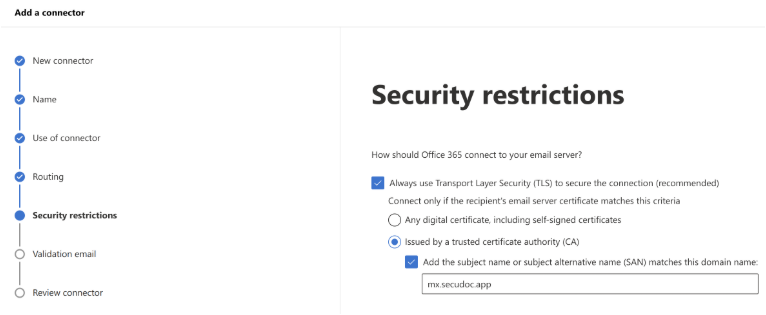
Ga vervolgens verder met de wizard en sla de connector op.
5. Koppel de SecuDoc-mailflowregel aan de nieuwe connector
Ga naar:
Mail flow → Rules
Open de bestaande mailflowregel waarmee berichten naar SecuDoc worden doorgestuurd.
Wijzig bij de actie die het bericht via een connector routeert de bestaande SecuDoc-connector naar:
SecuDoc Out v2
Sla de mailflowregel op.
Verwijder de oude connector nog niet voordat deze wijziging is opgeslagen.
6. Verwijder de oude connector
Controleer eerst of de mailflowregel daadwerkelijk naar SecuDoc Out v2 verwijst.
Ga daarna terug naar:
Mail flow → Connectors
Verwijder vervolgens de oude uitgaande SecuDoc-connector.
7. Test de mailflow
Verstuur na de wijziging een testbericht waarop de SecuDoc-mailflowregel van toepassing is.
Controleer of:
- het bericht normaal wordt verzonden;
- het bericht door SecuDoc wordt verwerkt;
- de ontvanger het bericht correct ontvangt;
- Microsoft 365 geen NDR/bouncebericht retourneert.
Problemen?
Ondervindt u tijdens of na de wijziging problemen of wordt de mailflow onderbroken? Neem dan direct contact op met SecuDoc Support. Laat de bestaande configuratie indien mogelijk verder ongewijzigd, zodat we de oorzaak gericht kunnen onderzoeken.
Was dit artikel nuttig?
Dat is fantastisch!
Hartelijk dank voor uw beoordeling
Sorry dat we u niet konden helpen
Hartelijk dank voor uw beoordeling
Feedback verzonden
We stellen uw moeite op prijs en zullen proberen het artikel te verbeteren