Door uw eigen domeinnaam aan SecuDoc te koppelen, gebruikt u een herkenbare URL voor de SecuDoc WebApp en beveiligde links, bijvoorbeeld:
https://secudoc.uworganisatie.nl
Daarnaast registreert u welke e-maildomeinen bij uw organisatie horen. Dit is nodig voor onder meer gebruikersbeheer, Microsoft Entra ID, Veilig Mailen, Mail Integration en SecuDoc Insights.
Voor wie is deze handleiding bedoeld?
Deze handleiding is bedoeld voor SecuDoc-beheerders en technisch beheerders met toegang tot de DNS-instellingen van de organisatie.
Welke domeinen koppelt u?
Binnen SecuDoc kunt u twee soorten domeinen koppelen:
| Type domein | Toepassing |
|---|---|
| App-subdomein | Het webadres waarop gebruikers inloggen en ontvangers beveiligde berichten en bestanden openen, bijvoorbeeld secudoc.uworganisatie.nl. |
| E-maildomein | Een domein dat wordt gebruikt voor e-mailadressen binnen uw organisatie, bijvoorbeeld uworganisatie.nl. |
Het app-subdomein bepaalt de URL van uw SecuDoc-omgeving. E-maildomeinen bepalen welke gebruikers en e-mailadressen bij uw organisatie horen.
Benodigde beheerrechten
Zorg dat u vooraf beschikt over:
- een SecuDoc-account met beheerdersrechten;
- toegang tot de DNS-instellingen van uw domeinnaam;
- toestemming om CNAME- en TXT-records toe te voegen;
- inzicht in de e-maildomeinen die binnen uw organisatie worden gebruikt.
Heeft u geen ervaring met DNS-beheer? Laat de benodigde wijzigingen dan uitvoeren door uw IT-beheerder of DNS-provider.
1. Een app-subdomein kiezen
Kies eerst het adres waarop uw SecuDoc-omgeving beschikbaar moet worden. Gebruik bij voorkeur:
secudoc.uworganisatie.nl
U kunt eventueel een andere herkenbare naam gebruiken, zoals:
veiligmailen.uworganisatie.nl;transfer.uworganisatie.nl;secure.uworganisatie.nl.
Gebruik een subdomein dat nog niet door een andere website of toepassing wordt gebruikt.
Gebruikt u Microsoft Entra ID? Kies dan bij voorkeur een subdomein onder het primaire domein van uw Microsoft 365-tenant.
2. Het CNAME-record toevoegen
Log in bij het DNS-beheer van uw domeinnaam en voeg het volgende record toe:
| Instelling | Waarde |
|---|---|
| Naam / Host | secudoc |
| Type | CNAME |
| Waarde / Doel | default.secudoc.nl |
| TTL | Bijvoorbeeld 300 seconden of de standaardwaarde van uw DNS-provider |
Wanneer uw DNS-provider om de volledige naam vraagt, vult u bijvoorbeeld in:
secudoc.uworganisatie.nl
Sommige DNS-providers voegen de domeinnaam automatisch toe. Vul in dat geval alleen secudoc in. Bij sommige DNS-systemen moet een punt achter de doelwaarde worden geplaatst:
default.secudoc.nl.
Bij andere systemen moet deze punt juist worden weggelaten.
Voorbeeld voor invoeren bij TransIP:

3. SPF toevoegen indien nodig
Gebruikt SecuDoc uw eigen mailserver of Microsoft 365-omgeving voor het versturen van notificaties? Voeg dan de volgende include toe aan het bestaande SPF-record:
include:_spf.secudoc.app
Voeg geen tweede afzonderlijk SPF-record toe. Een domein hoort één SPF-record te hebben. Breid daarom het bestaande TXT-record uit.
Een bestaand SPF-record kan er bijvoorbeeld als volgt uitzien:
v=spf1 include:spf.protection.outlook.com include:_spf.secudoc.app -all
Pas een SPF-record alleen aan wanneer u weet hoe het huidige record is opgebouwd. Een foutief SPF-record kan negatieve gevolgen hebben voor de aflevering van e-mail.
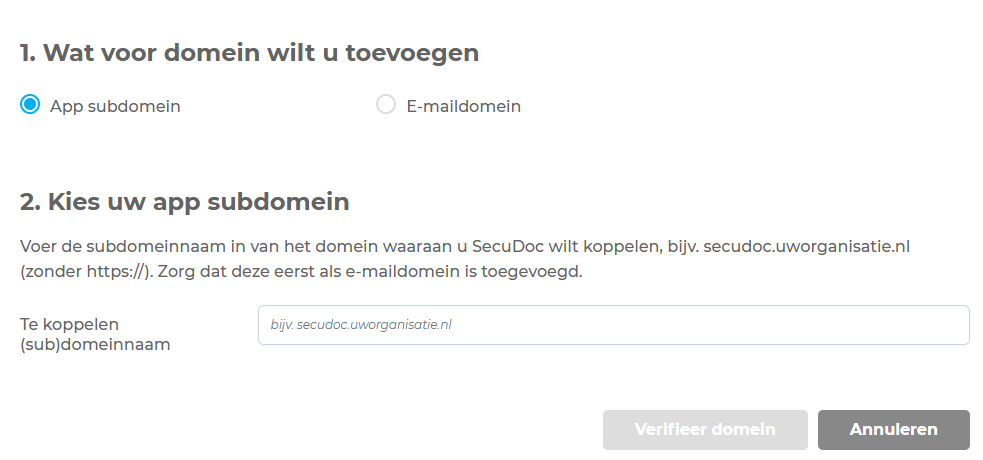
4. Het app-subdomein koppelen in SecuDoc
Nadat het CNAME-record is toegevoegd:
- Log in bij de SecuDoc WebApp met een beheerdersaccount.
- Ga naar Instellingen → Domeinen.
- Klik op Nieuwe domeinnaam koppelen.
- Kies App-subdomein.
Vul het volledige subdomein in, bijvoorbeeld:
secudoc.uworganisatie.nl- Gebruik geen
https://en geen afsluitende/. - Klik op Domein verifiëren.
SecuDoc controleert vervolgens of het CNAME-record correct is ingesteld. Na succesvolle verificatie wordt het domein gekoppeld en wordt automatisch een TLS-certificaat voor het subdomein ingericht.
Wat verandert na het koppelen?
Na succesvolle koppeling:
- kunnen gebruikers inloggen via uw eigen SecuDoc-URL;
- verwijzen beveiligde links naar uw eigen subdomein;
- wordt uw organisatie herkenbaarder weergegeven aan ontvangers;
- kan het domein worden gebruikt voor aanvullende SecuDoc-koppelingen;
- kan niet zomaar een tweede SecuDoc-organisatie met hetzelfde domein worden geregistreerd.
5. E-maildomein(en) koppelen
Naast het app-subdomein koppelt u ook het domein dat voor e-mailadressen wordt gebruikt. Voorbeeld:
uworganisatie.nl
Voer hiervoor de volgende stappen uit:
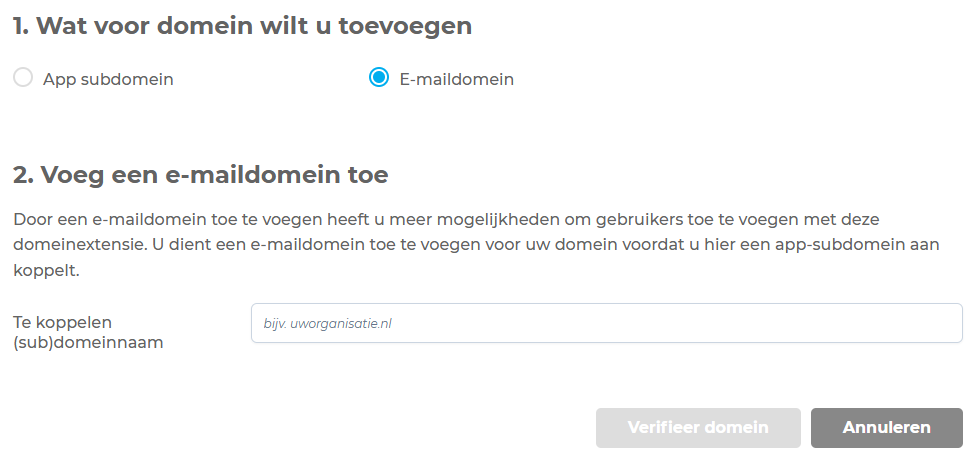
- Ga in SecuDoc naar Instellingen → Domeinen.
- Klik op Nieuwe domeinnaam koppelen.
- Kies E-maildomein.
- Vul het domein in zonder
https://,wwwof e-mailadres. - Klik op Domein verifiëren.
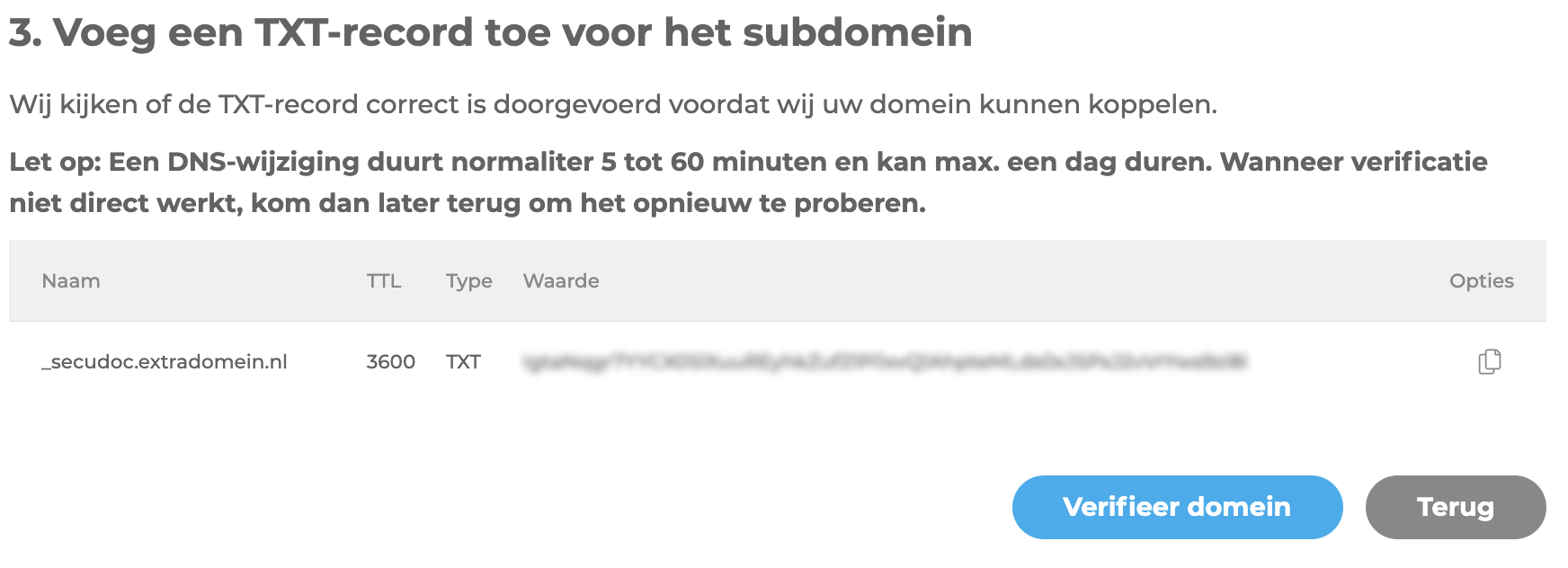
- SecuDoc toont een uniek TXT-record.
- Voeg dit TXT-record toe aan het DNS-beheer van het betreffende domein.
- Ga terug naar SecuDoc.
- Klik opnieuw op Domein verifiëren.
Na succesvolle validatie wordt het domein als e-maildomein aan uw SecuDoc-organisatie gekoppeld.
Meerdere e-maildomeinen koppelen
Gebruikt uw organisatie meerdere e-maildomeinen of handelsnamen? Koppel dan ieder domein waarvan gebruikers toegang tot SecuDoc moeten krijgen als e-maildomein. Bijvoorbeeld:
uworganisatie.nl;organisatiegroep.nl;zusteronderneming.nl;dochteronderneming.nl;handelsnaam.nl.
Ieder e-maildomein moet afzonderlijk via een TXT-record worden geverifieerd.
DNS-wijzigingen zijn nog niet zichtbaar
DNS-wijzigingen zijn vaak binnen enkele minuten actief, maar dit kan afhankelijk van de DNS-provider en ingestelde TTL langer duren. In uitzonderlijke gevallen kan dit tot 24 uur duren. Controleer bij een mislukte verificatie:
- of de hostnaam correct is ingevoerd;
- of het CNAME-record naar
default.secudoc.nlverwijst; - of geen ander A-, AAAA- of CNAME-record met dezelfde naam bestaat;
- of het TXT-record exact is overgenomen;
- of de wijziging inmiddels publiek zichtbaar is;
- of de domeinnaam zonder
https://is ingevoerd.
Was dit artikel nuttig?
Dat is fantastisch!
Hartelijk dank voor uw beoordeling
Sorry dat we u niet konden helpen
Hartelijk dank voor uw beoordeling
Feedback verzonden
We stellen uw moeite op prijs en zullen proberen het artikel te verbeteren